
1. Giới thiệu
Private Service Connect (PSC) là một tính năng của mạng Google Cloud, cho phép người dùng truy cập riêng tư vào các dịch vụ được quản lý từ bên trong mạng VPC của họ. PSC Backend là một nhóm nhỏ các tính năng PSC, cho phép một trình cân bằng tải nằm trước các dịch vụ do Google quản lý trên toàn cầu, chẳng hạn như Google Cloud Storage, cho phép áp dụng các chế độ tích hợp cân bằng tải khác, chẳng hạn như một FQDN khác. Tại thời điểm xuất bản lớp học lập trình này, chỉ có một số dịch vụ của Google có thể dùng với các PSC Backend toàn cầu. Bạn có thể xem danh sách đó tại đây.
Lớp học lập trình này sẽ khám phá cách thiết lập các phụ trợ PSC để truy cập vào Google Cloud Storage bằng một FQDN nội bộ.
Kiến thức bạn sẽ học được
- Triển khai cơ sở hạ tầng mạng VPC cơ bản
- Triển khai các bộ chứa cơ bản trong Google Cloud Storage
- Triển khai một Trình cân bằng tải ứng dụng nội bộ trên nhiều khu vực với một phụ trợ PSC cho Google Cloud Storage
Bạn cần có
- Dự án trên Google Cloud có quyền của chủ sở hữu
- Các chính sách tổ chức sau đây không được thực thi trong Dự án trên Google Cloud: VM được bảo vệ
2. Cấu trúc liên kết lớp học lập trình
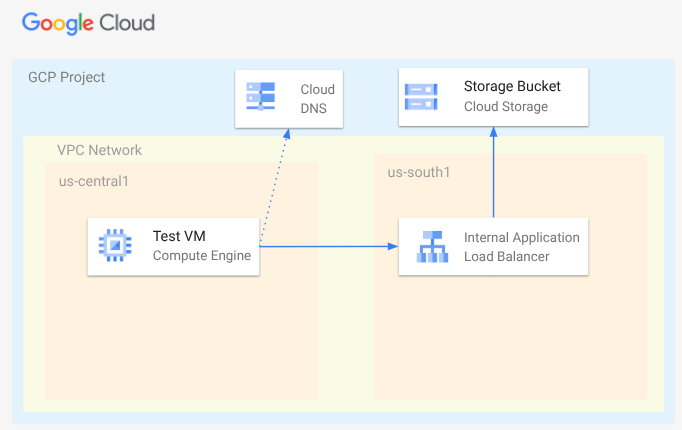
Trong Lớp học lập trình này, bạn sẽ triển khai một mạng VPC, các mạng con, vùng DNS riêng tư, quy tắc tường lửa, bộ chứa Google Cloud Storage, một tệp mẫu và một VM kiểm thử. Tiếp theo, bạn sẽ triển khai một trình cân bằng tải ứng dụng trên nhiều khu vực với một phụ trợ PSC cho Google Cloud Storage. Cuối cùng, bạn sẽ kiểm tra khả năng kết nối với tệp trong Bộ chứa Google Cloud Storage.
3. Thiết lập và yêu cầu
Thiết lập môi trường theo tốc độ của riêng bạn
- Đăng nhập vào Google Cloud Console rồi tạo một dự án mới hoặc sử dụng lại một dự án hiện có. Nếu chưa có tài khoản Gmail hoặc Google Workspace, bạn phải tạo một tài khoản.


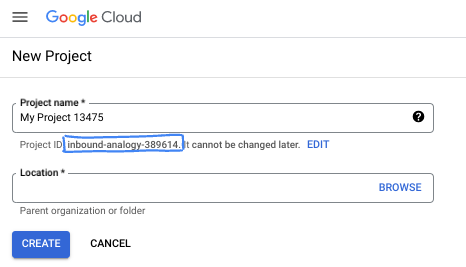
- Tên dự án là tên hiển thị của những người tham gia dự án này. Đây là một chuỗi ký tự mà các API của Google không sử dụng. Bạn luôn có thể cập nhật thông tin này.
- Mã dự án là mã duy nhất trên tất cả các dự án trên Google Cloud và không thể thay đổi (bạn không thể thay đổi mã này sau khi đã đặt). Cloud Console sẽ tự động tạo một chuỗi duy nhất; thường thì bạn không cần quan tâm đến chuỗi này. Trong hầu hết các lớp học lập trình, bạn sẽ cần tham chiếu đến Mã dự án (thường được xác định là
PROJECT_ID). Nếu không thích mã nhận dạng được tạo, bạn có thể tạo một mã nhận dạng ngẫu nhiên khác. Hoặc bạn có thể thử tên người dùng của riêng mình để xem tên đó có được chấp nhận hay không. Bạn không thể thay đổi tên này sau bước này và tên này sẽ tồn tại trong suốt thời gian của dự án. - Để bạn nắm được thông tin, có một giá trị thứ ba là Số dự án mà một số API sử dụng. Tìm hiểu thêm về cả 3 giá trị này trong tài liệu.
- Tiếp theo, bạn cần bật tính năng thanh toán trong Cloud Console để sử dụng các tài nguyên/API trên đám mây. Việc thực hiện lớp học lập trình này sẽ không tốn nhiều chi phí, nếu có. Để tắt các tài nguyên nhằm tránh bị tính phí ngoài phạm vi hướng dẫn này, bạn có thể xoá các tài nguyên đã tạo hoặc xoá dự án. Người dùng mới của Google Cloud đủ điều kiện tham gia chương trình Dùng thử miễn phí trị giá 300 USD.
Khởi động Cloud Shell
Mặc dù có thể vận hành Google Cloud từ xa trên máy tính xách tay, nhưng trong lớp học lập trình này, bạn sẽ sử dụng Google Cloud Shell, một môi trường dòng lệnh chạy trên Cloud.
Trên Bảng điều khiển Google Cloud, hãy nhấp vào biểu tượng Cloud Shell trên thanh công cụ ở trên cùng bên phải:

Quá trình này chỉ mất vài phút để cung cấp và kết nối với môi trường. Khi quá trình này kết thúc, bạn sẽ thấy như sau:

Máy ảo này được trang bị tất cả các công cụ phát triển mà bạn cần. Nó cung cấp một thư mục chính có dung lượng 5 GB và chạy trên Google Cloud, giúp tăng cường đáng kể hiệu suất mạng và hoạt động xác thực. Bạn có thể thực hiện mọi thao tác trong lớp học lập trình này trong trình duyệt. Bạn không cần cài đặt bất cứ thứ gì.
4. Trước khi bắt đầu
Bật API
Trong Cloud Shell, hãy đảm bảo rằng dự án của bạn đã được thiết lập và định cấu hình các biến.
gcloud auth login
gcloud config list project
gcloud config set project [YOUR-PROJECT-ID]
export projectid=[YOUR-PROJECT-ID]
export region1=us-central1
export zone1=us-central1-a
export region2=us-south1
echo $projectid
echo $region1
echo $zone1
echo $region2
Bật tất cả các dịch vụ cần thiết
gcloud services enable compute.googleapis.com
gcloud services enable networkmanagement.googleapis.com
gcloud services enable storage.googleapis.com
gcloud services enable dns.googleapis.com
5. Tạo mạng VPC
Tạo mạng VPC nơi sẽ lưu trữ máy khách VM và các thành phần cân bằng tải.
Mạng VPC
Từ Cloud Shell
gcloud compute networks create myvpc \
    --subnet-mode=custom \
    --bgp-routing-mode=global
Tạo mạng con trong VPC. Mạng con đầu tiên sẽ là nơi lưu trữ bộ cân bằng tải. Mạng con thứ hai là mạng con chỉ dành cho proxy cho bộ cân bằng tải của bạn và mạng con thứ ba là nơi máy khách VM của bạn sẽ được lưu trữ.
Tạo mạng con
Từ Cloud Shell
gcloud compute networks subnets create $region2-subnet \
    --network=myvpc \
    --range=10.100.0.0/24 \
    --region=$region2

gcloud compute networks subnets create $region2-proxy-subnet \
    --network=myvpc \
    --range=10.100.100.0/24 \
    --region=$region2 \
    --purpose=GLOBAL_MANAGED_PROXY \
    --role=ACTIVE

gcloud compute networks subnets create $region1-subnet \
    --network=myvpc \
    --region=$region1 \
    --range=10.200.0.0/24
Tạo chính sách tường lửa mạng và quy tắc tường lửa
Từ Cloud Shell
gcloud compute network-firewall-policies create my-vpc-policy --global

gcloud compute network-firewall-policies associations create \
    --firewall-policy my-vpc-policy \
    --network myvpc \
    --name network-myvpc \
    --global-firewall-policy
Để cho phép IAP kết nối với các phiên bản máy ảo, hãy tạo một quy tắc tường lửa có:
- Áp dụng cho tất cả các phiên bản máy ảo mà bạn muốn có thể truy cập bằng IAP.
- Cho phép lưu lượng truy cập vào từ dải IP 35.235.240.0/20. Dải này chứa tất cả địa chỉ IP mà IAP sử dụng để chuyển tiếp TCP.
Từ Cloud Shell
gcloud compute network-firewall-policies rules create 1000 \
    --action ALLOW \
    --firewall-policy my-vpc-policy \
    --description "SSH with IAP" \
    --direction INGRESS \
    --src-ip-ranges 35.235.240.0/20 \
    --layer4-configs tcp:22  \
    --global-firewall-policy
6. Tạo bộ chứa Google Cloud Storage, tệp mẫu và cấp quyền
Từ Cloud Shell
gcloud storage buckets create gs://$projectid-pscbackend --location=us

echo "Here is my bucket file contents" > my-bucket-contents.txt

gcloud storage cp my-bucket-contents.txt gs://$projectid-pscbackend/my-bucket-contents.txt

computesa=$(gcloud iam service-accounts list \
    --filter='displayName:Compute Engine default service account' \
    --format='value(email)')

echo $computesa


gcloud storage buckets add-iam-policy-binding gs://$projectid-pscbackend \
    --member="serviceAccount:$computesa" \
    --role="roles/storage.objectViewer"
Kết quả mẫu
Creating gs://xxxxxxxxxxx-pscbackend/...
Copying file://my-bucket-contents.txt to gs://xxxxxxxxxxx-pscbackend/my-bucket-contents.txt
  Completed files 1/1 | 32.0B/32.0B
xxxxxxxxxxx-compute@developer.gserviceaccount.com
bindings:
- members:
  - projectEditor:xxxxxxxxxxx
  - projectOwner:xxxxxxxxxxx
  role: roles/storage.legacyBucketOwner
- members:
  - projectViewer:xxxxxxxxxxx
  role: roles/storage.legacyBucketReader
- members:
  - projectEditor:xxxxxxxxxxx
  - projectOwner:xxxxxxxxxxx
  role: roles/storage.legacyObjectOwner
- members:
  - projectViewer:xxxxxxxxxxx
  role: roles/storage.legacyObjectReader
- members:
  - serviceAccount:xxxxxxxxxxx-compute@developer.gserviceaccount.com
  role: roles/storage.objectViewer
etag: CAI=
kind: storage#policy
resourceId: projects/_/buckets/xxxxxxxxxxx-pscbackend
version: 1
7. Hiển thị Google Cloud Storage thông qua Trình cân bằng tải ứng dụng nội bộ trên nhiều khu vực
Tạo Trình cân bằng tải ứng dụng nội bộ trên nhiều khu vực
Trước tiên, hãy bắt đầu bằng cách tạo các thành phần của trình cân bằng tải. Bạn sẽ tạo một NEG PSC, một dịch vụ phụ trợ, một Bản đồ URL và các proxy đích HTTP.
Trong Cloud Shell
gcloud compute network-endpoint-groups create gcs-$region2-neg \
    --region=$region2 \
    --network-endpoint-type=private-service-connect \
    --psc-target-service=storage.googleapis.com

gcloud compute backend-services create gcs-bes \
    --load-balancing-scheme=INTERNAL_MANAGED \
    --protocol=HTTP \
    --global

gcloud compute backend-services add-backend gcs-bes \
    --global \
    --network-endpoint-group=gcs-$region2-neg \
    --network-endpoint-group-region=$region2

gcloud compute url-maps create gcsilb \
    --default-service=gcs-bes \
    --global

gcloud compute target-http-proxies create gcs-http-proxy \
    --url-map=gcsilb \
    --global
Tạo quy tắc chuyển tiếp của trình cân bằng tải.
Trong Cloud Shell
gcloud compute forwarding-rules create gcs-ilb-fr \
    --load-balancing-scheme=INTERNAL_MANAGED \
    --network=myvpc \
    --subnet=$region2-subnet \
    --target-http-proxy=gcs-http-proxy \
    --ports=80 \
    --subnet-region=$region2 \
    --global
8. Tạo Vùng DNS riêng của Cloud DNS cho company.com
Trước tiên, hãy xác định địa chỉ IP của Bộ cân bằng tải cho bản ghi A và xuất địa chỉ IP đó dưới dạng một biến
Trong Cloud Shell
gcloud compute forwarding-rules describe gcs-ilb-fr \
    --global

export lbip=$(gcloud compute forwarding-rules describe gcs-ilb-fr \
    --global \
    --format='value(IPAddress)')

echo $lbip
Kết quả mẫu
IPAddress: 10.100.0.4
IPProtocol: TCP
creationTimestamp: 'xxxxxxxxxxxxxxx'
description: ''
fingerprint: xxxxxxxxxx
id: 'xxxxxxxxxxxxxx'
kind: compute#forwardingRule
labelFingerprint: xxxxxxxxxx
loadBalancingScheme: INTERNAL_MANAGED
name: gcs-ilb-fr
network: https://www.googleapis.com/compute/v1/projects/[projectID]/global/networks/myvpc
networkTier: PREMIUM
portRange: 80-80
selfLink: https://www.googleapis.com/compute/v1/projects/[projectID]/global/forwardingRules/gcs-ilb-fr
selfLinkWithId: https://www.googleapis.com/compute/v1/projects/[projectID]/global/forwardingRules/xxxxxxxxxxxxxx
subnetwork: https://www.googleapis.com/compute/v1/projects/[projectID]/regions/us-south1/subnetworks/us-south1-subnet
target: https://www.googleapis.com/compute/v1/projects/[projectID]/global/targetHttpProxies/gcs-http-proxy
10.100.0.4
Tiếp theo, hãy tạo vùng riêng tư DNS và bản ghi A cho bộ cân bằng tải nội bộ mà bạn vừa tạo.
Từ Cloud Shell
gcloud dns managed-zones create "company-com" \
    --dns-name=company.com. \
    --description="company.com private dns zone" \
    --visibility=private \
    --networks=myvpc

gcloud dns record-sets create "storage.company.com" \
    --zone="company-com" \
    --type="A" \
    --ttl="300" \
    --rrdatas="$lbip"
9. Tạo máy ảo kiểm thử
Tạo máy ảo ứng dụng khách
Từ Cloud Shell
gcloud compute instances create testvm \
    --zone="$zone1" \
    --subnet="$region1-subnet" \
    --no-address \
    --metadata "startup-script=#! /bin/bash
cat <<EOF > /etc/profile.d/gcp-startup-vars.sh
export MYBUCKET=\"$projectid-pscbackend\"
export computesa=\"$computesa\"
EOF
chmod +x /etc/profile.d/gcp-startup-vars.sh"
10. Kiểm tra kết nối với Google Cloud Storage thông qua Bộ cân bằng tải
Kết nối với máy ảo kiểm thử
Trong Cloud Shell
gcloud compute ssh "testvm"\
    --zone "$zone1"\
    --tunnel-through-iap \
    --project $projectid
Kiểm thử khả năng kết nối
Trong VM thử nghiệm
TOKEN=$(curl -s -H "Metadata-Flavor: Google" "http://metadata.google.internal/computeMetadata/v1/instance/service-accounts/$computesa/token" | jq -r .access_token)

curl -H "Authorization: Bearer $TOKEN" "http://storage.company.com/$MYBUCKET/my-bucket-contents.txt"
Kết quả đầu ra dự kiến
Here is my bucket file contents
Thoát khỏi máy ảo.
Trong TestVM
exit
THÀNH CÔNG!
11. Các bước dọn dẹp
Từ Cloud Shell
gcloud dns record-sets delete "storage.company.com" \
    --zone="company-com" \
    --type="A"

gcloud dns managed-zones delete "company-com"

gcloud compute forwarding-rules delete gcs-ilb-fr \
    --global \
    --quiet

gcloud compute target-http-proxies delete gcs-http-proxy \
    --global \
    --quiet

gcloud compute url-maps delete gcsilb \
    --global \
    --quiet

gcloud compute backend-services delete gcs-bes \
    --global \
    --quiet

gcloud compute network-endpoint-groups delete gcs-$region2-neg \
    --region=$region2 \
    --quiet

gcloud storage rm -r gs://$projectid-pscbackend \
    --quiet

gcloud compute instances delete testvm \
    --zone=$zone1 \
    --quiet

gcloud compute network-firewall-policies rules delete 1000 \
    --firewall-policy my-vpc-policy \
    --global-firewall-policy \
    --quiet

gcloud compute network-firewall-policies associations delete \
    --firewall-policy my-vpc-policy \
    --name=network-myvpc \
    --global-firewall-policy \
    --quiet

gcloud compute network-firewall-policies delete my-vpc-policy \
    --global \
    --quiet

gcloud compute networks subnets delete $region1-subnet \
    --region=$region1 \
    --quiet

gcloud compute networks subnets delete $region2-proxy-subnet \
    --region=$region2 \
    --quiet

gcloud compute networks subnets delete $region2-subnet \
    --region=$region2 \
    --quiet

gcloud compute networks delete myvpc \
    --quiet
12. Xin chúc mừng!
Chúc mừng bạn đã hoàn thành Lớp học lập trình này.
Nội dung đã đề cập
- Triển khai các tệp cơ bản trong Google Cloud Storage
- Triển khai một phụ trợ PSC cho Google Cloud Storage
- Triển khai một Application Load Balancer nội bộ trên nhiều khu vực