

1. Introduzione
Ottenere informazioni dai dati spesso richiede tempo, impegno e competenze SQL approfondite. In questo codelab, esplorerai il catalogo degli agenti di BigQuery, una nuova piattaforma che fornisce insight istantanei basati sull'AI tramite agenti di dati conversazionali.
Andrai oltre la semplice conversione da testo a SQL creando un agente di dati curato. Imparerai ad arricchire l'agente con il contesto aziendale, le istruzioni di sistema e le query verificate per garantire risultati estremamente accurati. Infine, pubblicherai questo agente per l'utilizzo da parte di altri utenti della tua organizzazione.
Prerequisiti
- Una conoscenza di base di Google Cloud
Cosa imparerai a fare
- Come navigare nel catalogo degli agenti BigQuery
- Come creare un agente personalizzato e definire le fonti di conoscenza
- Come utilizzare Gemini per generare metadati semantici
- Come aggiungere istruzioni di sistema e query verificate per guidare l'agente
- Come pubblicare e condividere agenti
Che cosa ti serve
- Un account Google Cloud e un progetto Google Cloud
- Conoscenza di base di BigQuery e SQL
- Un browser web come Chrome
2. Configurazione e requisiti
Scegliere un progetto
- Accedi alla console Google Cloud e crea un nuovo progetto o riutilizzane uno esistente. Se non hai ancora un account Gmail o Google Workspace, devi crearne uno.


- Il nome del progetto è il nome visualizzato per i partecipanti a questo progetto. È una stringa di caratteri non utilizzata dalle API di Google. Puoi sempre aggiornarlo.
- L'ID progetto è univoco in tutti i progetti Google Cloud ed è immutabile (non può essere modificato dopo l'impostazione). La console Cloud genera automaticamente una stringa univoca, di solito non ti interessa di cosa si tratta. Nella maggior parte dei codelab, devi fare riferimento all'ID progetto (in genere identificato come
PROJECT_ID). Se non ti piace l'ID generato, puoi generarne un altro casuale. In alternativa, puoi provare a crearne uno e vedere se è disponibile. Non può essere modificato dopo questo passaggio e rimane per tutta la durata del progetto. - Per tua informazione, esiste un terzo valore, un numero di progetto, utilizzato da alcune API. Scopri di più su tutti e tre questi valori nella documentazione.
- Successivamente, dovrai abilitare la fatturazione in Cloud Console per utilizzare le risorse/API Cloud. Completare questo codelab non costa molto, se non nulla. Per arrestare le risorse ed evitare addebiti oltre a quelli previsti in questo tutorial, puoi eliminare le risorse che hai creato o il progetto. I nuovi utenti di Google Cloud possono beneficiare del programma prova senza costi di 300$.
3. Prima di iniziare
Concedere a te i ruoli richiesti
Vai alla pagina IAM del progetto e concediti il ruolo Gemini Data Analytics Data Agent Owner:

Questo ruolo ti concede l'autorizzazione per creare, modificare, condividere ed eliminare tutti gli agenti di dati nel progetto.
Abilita le API richieste
Utilizza il menu di navigazione della barra laterale o il menu di ricerca nella parte superiore della pagina per andare a BigQuery > Agenti.
Fai clic su Abilita l'API Data Analytics con Gemini:

Attiva sia l'API Gemini in BigQuery sia l'API Gemini for Google Cloud:

Ora dovresti vedere la nuova pagina dell'agente:

4. Crea un agente
Creiamo il tuo primo agente dati utilizzando il set di dati pubblico internazionale di Google Trends. Questo set di dati è utile per porre domande sulle query di ricerca di tendenza a livello internazionale e su come questi interessi si confrontano a livello storico.
Iniziamo assegnando un nome e una breve descrizione all'agente. Questa descrizione viene utilizzata esclusivamente per aiutare gli altri utenti a comprendere lo scopo dell'agente.
Nome agente
Google Trends Agent
Descrizione agente
Data agent for the Google Trends International Top Terms public dataset
Fonti di conoscenza
Ora aggiungi le fonti di conoscenza. Un'origine della conoscenza è una tabella BigQuery, una vista o una funzione definita dall'utente che l'agente può utilizzare per rispondere alle domande.
Per questa demo, aggiungi una sola tabella per semplificare le cose. Tieni presente, tuttavia, che puoi aggiungere fino a 50 fonti di conoscenza per agente per gestire scenari di dati più complessi.
Inserisci la seguente tabella nella casella di ricerca, seleziona la casella e fai clic su Aggiungi:
bigquery-public-data.google_trends.international_top_terms

Structured Context
Per migliorare l'accuratezza dell'agente dati, aggiungi un contesto strutturato alla tabella e alle colonne. Fai clic su Customise:

Gemini genera automaticamente suggerimenti per le descrizioni. Fai clic su Accetta accanto a Descrizione della tabella:

Per applicare le descrizioni a tutte le colonne, seleziona Seleziona tutte le righe e poi fai clic su Accetta suggerimenti:

Fai clic su Aggiorna in fondo alla pagina per salvare le modifiche e tornare all'editor degli agenti.
Istruzioni
La finestra di dialogo delle istruzioni dell'agente è il punto in cui puoi fornire all'agente ulteriori indicazioni per interpretare ed eseguire query sulle origini dati. È incluso quanto segue:
- Sinonimi: termini alternativi per i campi chiave.
- Campi chiave: i campi più importanti per l'analisi.
- Campi esclusi: i campi che l'agente di dati deve evitare.
- Filtri e raggruppamento: campi che l'agente deve utilizzare per filtrare e raggruppare i dati.
- Relazioni di unione: come vengono combinate due o più tabelle in base a campi comuni.
Copia e incolla le seguenti istruzioni:
### System Instruction

* You are an expert data analyst for the Google Trends International public dataset.
* Always filter on yesterday's refresh_date = DATE_SUB(CURRENT_DATE(), INTERVAL 1 DAY).
* If yesterday returns no data, filter on 2 days ago's refresh_date = DATE_SUB(CURRENT_DATE(), INTERVAL 2 DAY).
* Default to country-level results (one row per term).
* "Top" queries must deduplicate snapshot rows.
* Only include week or score when the user explicitly asks for trends over time.
* This is an international dataset and does not include any data for the United States.

### Additional Descriptions

#### 1. Core model:

* refresh_date selects the daily Top-25 term set.
* week + score are historical weekly values attached to those terms.
* Filtering week does not change which terms appear.

#### 2. Deduplication rule (critical):

* Snapshot rows repeat across weeks and regions.
* For "top" queries, always GROUP BY term (country-level) and compute rank as MIN(rank).

#### 3. Defaults:

* Country-level results only.
* Use region_code only if the user explicitly asks for regions.
* Limit results unless the user asks otherwise.

#### 4. Time series usage:

* Only include week or score when the user asks for trends over time, historical context, or week-over-week score changes.

#### 5. Field guidance:

* Prefer country_code or region_code for filters.
* country_name / region_name are for display only.
* score is normalized; compare trends within a term, not across terms.
Query verificate
Le query verificate, precedentemente note come query dorate, vengono utilizzate come riferimento per l'agente per migliorare l'accuratezza delle risposte. Definiscono la struttura della risposta di un agente e aiutano a insegnare all'agente la logica di business utilizzata dalla tua organizzazione.
Aggiungiamo due esempi per l'agente. Fai clic su Aggiungi query e copia / incolla la seguente domanda e query:
Domanda 1:
What are the top search terms in the UK right now?
Query 1:
SELECT term, MIN(rank) AS rank
FROM `bigquery-public-data.google_trends.international_top_terms`
WHERE refresh_date = DATE_SUB(CURRENT_DATE(), INTERVAL 1 DAY)
  AND country_code = 'GB'
GROUP BY term
ORDER BY rank
LIMIT 25;
Prima di salvare questa query, eseguiamola per assicurarci che sia valida.

Per me va bene. Fai clic su Aggiungi per salvare la query verificata.
Aggiungiamo un altro esempio per un caso d'uso più complesso. Fai clic su Gestisci query e aggiungi:
Domanda 2:
Show the last 12 weeks of interest for the current top 5 terms in Auckland.
Risposta 2:
WITH top5 AS (
  SELECT term, MIN(rank) AS rank
  FROM `bigquery-public-data.google_trends.international_top_terms`
  WHERE refresh_date = DATE_SUB(CURRENT_DATE(), INTERVAL 1 DAY)
    AND country_code = 'NZ'
    AND region_code = 'NZ-AUK'
  GROUP BY 1
  ORDER BY 2
  LIMIT 5
),
series AS (
  SELECT term, week, score,
    ROW_NUMBER() OVER (PARTITION BY term ORDER BY week DESC) AS rn
  FROM `bigquery-public-data.google_trends.international_top_terms`
  WHERE refresh_date = DATE_SUB(CURRENT_DATE(), INTERVAL 1 DAY)
    AND country_code = 'NZ'
    AND region_code = 'NZ-AUK'
    AND term IN (SELECT term FROM top5)
)
SELECT week, term, score
FROM series
WHERE rn <= 12
ORDER BY 1 DESC, 3
Prima di passare alla sezione successiva, diamo un'occhiata ai suggerimenti generati da Gemini:

Qui puoi vedere alcune query verificate suggerite. Quando crei un nuovo agente in futuro, questo è un ottimo punto di partenza. Assicurati solo di convalidare qualsiasi query che aggiungi.
Glossario
Aggiungiamo un termine al glossario. Se la tua attività utilizza Dataplex, questi termini vengono importati direttamente dal glossario aziendale in Dataplex Universal Catalog.
Fai clic su Aggiungi termine e copia / incolla il seguente esempio:
Termine:
refresh_date
Definizione:
Snapshot date that selects the daily Top 25 term set. All rows for that date belong to the same "what's trending now" snapshot. Attach Historical week and score values after this selection.
Sinonimi:
today, latest, current, now, recent
Poi fai clic su Aggiungi e poi su Salva.

Impostazioni dell'agente
Nella sezione Impostazioni, puoi configurare le Etichette e il Numero massimo di byte fatturati.
Etichette
Le etichette sono coppie chiave-valore utilizzate per organizzare le risorse Google Cloud in gruppi logici. Per mantenere la concentrazione di questo lab, lascia vuote le etichette.
Numero massimo di byte fatturati
Per evitare di generare accidentalmente query costose, impostiamo un limite per il numero massimo di byte fatturati per query. Se la query dell'agente elabora byte superiori a questo limite, la query non riesce senza comportare addebiti. Inserisci il seguente valore:
10000000000
10.000.000.000 di byte corrispondono a circa 9,3 GB. Se non specifichi un valore, i byte fatturati massimi vengono impostati per impostazione predefinita sulla quota di utilizzo delle query al giorno del progetto.
5. Salvataggio e condivisione dell'agente
Anteprima
È tutto pronto. Testiamo l'agente prima di procedere. Sul lato destro dello schermo puoi testare dinamicamente l'agente mentre apporti modifiche alla configurazione. L'anteprima utilizza automaticamente i nuovi metadati che fornisci senza salvare o pubblicare le modifiche.
Chiediamo a quali dati ha accesso l'agente. Non esitare a fare qualche domanda con parole tue:

Salva
Dopo aver testato alcuni prompt, Salva e poi Pubblica l'agente:

La pubblicazione dell'agente lo renderà disponibile in BigQuery Studio, nell'API Conversational Analytics e in Looker Studio Pro (soggetto a licenza):

Il supporto per ulteriori piattaforme e integrazioni è previsto per le release future.
Condividi
Dovresti visualizzare un messaggio di conferma che indica che l'agente è stato pubblicato. Ora puoi condividere questo agente con altri utenti.

Quando condividi un agente con altri utenti, controlli il loro livello di accesso assegnando loro un ruolo specifico. Questi ruoli determinano se un collaboratore può semplicemente visualizzare l'agente o se ha il potere di modificarne e gestirne la configurazione.
È importante notare che questi ruoli possono essere applicati a due livelli diversi:
- A livello di progetto: la concessione di un ruolo a livello di progetto fornisce all'utente le autorizzazioni per tutti gli agenti all'interno di quel progetto Google Cloud.
- Livello agente: per un controllo più granulare, puoi concedere ruoli per un agente specifico. Questa funzionalità è utile quando vuoi che un utente abbia accesso a un particolare agente dati senza visualizzare gli altri nel progetto.
I ruoli predefiniti per Analisi conversazionale sono i seguenti:
- Gemini Data Analytics Data Agent Owner (roles/geminidataanalytics.dataAgentOwner) - Create, Edit, Share, and Delete all data agents
- Gemini Data Analytics Data Agent Creator (roles/geminidataanalytics.dataAgentCreator): crea, modifica, condividi ed elimina i tuoi data agent
- Gemini Data Analytics Data Agent Editor (roles/geminidataanalytics.dataAgentEditor) - Accesso in chat e in modifica agli agenti dati
- Data Analytics Data Agent User (roles/geminidataanalytics.dataAgentUser) - Accesso in chat e in visualizzazione agli agenti dati
- Gemini Data Analytics Data Agent Viewer (roles/geminidataanalytics.dataAgentViewer): accesso in visualizzazione (sola lettura) agli agenti dati
6. Crea una conversazione con un agente
Usciamo dalla scheda Condividi e creiamo una nuova conversazione:

Quando fai clic su Crea conversazione, viene generata una nuova conversazione senza titolo.
Chiediamo quali termini sono di tendenza in Inghilterra (puoi sostituire questa località con una a tua scelta):
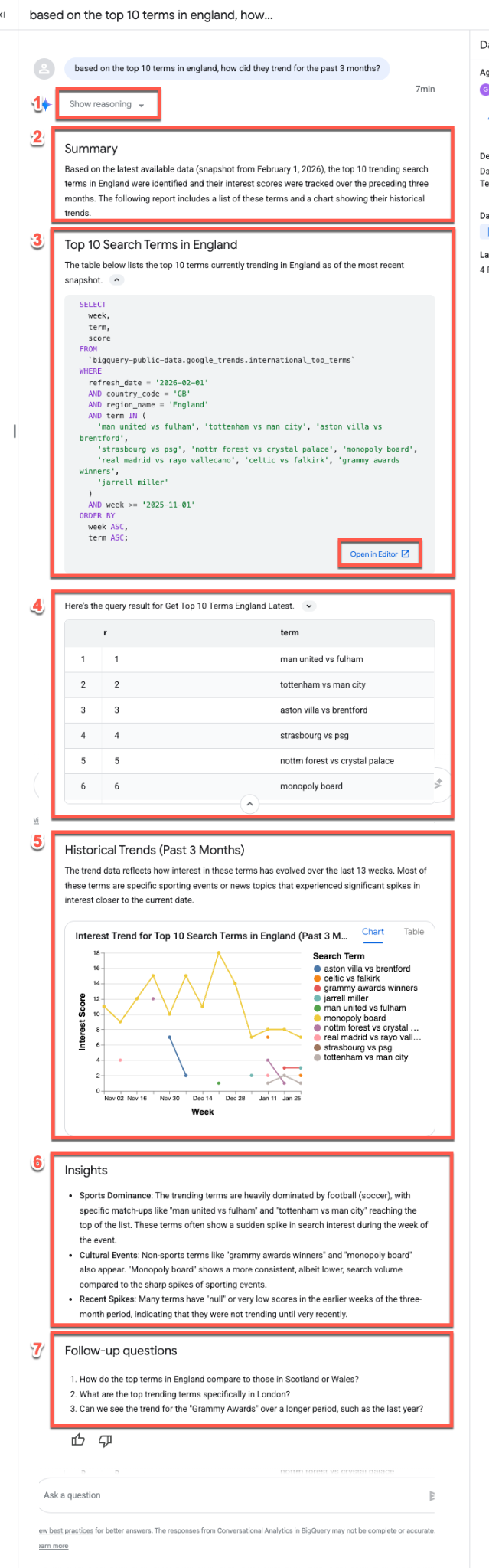
Based on the top 10 terms in England, how did they trend for the past 3 months?
Decompressione del flusso di risposta
In genere, l'agente di dati segue lo stesso flusso di risposte quando risponde alle domande:
- Ragionamento: l'agente prima "riflette" sul prompt. Espandi il pulsante Mostra ragionamento per visualizzare informazioni dettagliate passo passo sul processo decisionale dell'agente.
- Riepilogo: l'agente genera un riepilogo di alto livello della query, del report risultante e della visualizzazione.
- SQL generato: espandi la sezione Ecco la query… per esaminare SQL. Fai clic su Apri nell'editor per perfezionare manualmente la query in BigQuery Studio.
- Risultati dei dati: l'agente presenta i risultati della query in un formato tabellare chiaro.
- Visualizzazione: viene visualizzato un grafico accanto a una breve descrizione. L'agente deduce automaticamente il tipo di visualizzazione migliore (ad es. un grafico a linee a più serie) per i tuoi dati.
- Approfondimenti sui dati: l'agente riassume le tendenze e i punti chiave riscontrati nei risultati.
- Domande di follow-up: infine, l'agente suggerisce domande di follow-up pertinenti per aiutarti a continuare l'analisi.
Supporto di BigQuery ML
Vediamo se l'agente di dati può eseguire alcune previsioni in base a questi risultati. Sfrutta le funzioni BigQuery ML per prevedere i punti futuri.
Inserisci il seguente prompt (assicurati di sostituire "tabellone del Monopoli" con un termine pertinente per la tua query):
Can you predict and visualize how monopoly board will trend in the next 4 weeks?
Puoi vedere che AI_FORECAST è stato utilizzato per prevedere una serie temporale. Nessuna sorpresa, anche se è interessante notare un picco significativo nell'agosto 2021, in concomitanza con l'inaugurazione della mostra interattiva Monopoly Lifesized a Londra.

7. Esplorare il catalogo degli agenti
Prima di concludere, esploriamo il catalogo degli agenti. Fai clic su Catalogo agenti nella parte superiore della finestra:

Questa pagina funge da hub centrale per la gestione degli agenti di dati, organizzati nelle seguenti sezioni:
- I miei agenti: gli agenti attualmente pubblicati.
- Le mie bozze di agenti: configurazioni che hai salvato ma non ancora pubblicato.
- Condiviso da altri membri della tua organizzazione: agenti creati da colleghi a cui hai l'autorizzazione di accesso.
- Agenti di esempio di Google: esempi preconfigurati per aiutarti a iniziare.
Per qualsiasi agente gestito, puoi modificare le configurazioni, duplicare gli agenti e gestire le autorizzazioni di condivisione.
8. Conclusione
Congratulazioni, hai creato un agente di dati di Analisi conversazionale. Consulta i materiali di riferimento per saperne di più.