
1. מבוא
BigQuery יכול לעבד כמויות עצומות של נתונים. אמצעי בקרה נוספים יכולים לעזור לכם להימנע מעלויות לא צפויות של שאילתות, בין אם אתם עובדים לבד או בסביבה עם כמה פרויקטים ומשתמשים ב-BigQuery.
אתם יכולים לנהל את עלויות השאילתות של שימוש על פי דרישה ב-BigQuery על ידי הגדרת מכסה יומית מותאמת אישית לכמות נתוני השאילתות שעוברים עיבוד. המכסה הזה מתאפס בחצות, לפי שעון החוף המערבי של ארה"ב, והוא משמש כמגבלה כוללת קשיחה שמונעת מהמשתמשים להריץ שאילתות שחורגות מהמגבלה שצוינה.
במדריך הזה תלמדו איך להגדיר מכסות מותאמות אישית ב-BigQuery.
דרישות מוקדמות
- הבנה בסיסית של מסוף Google Cloud
- ניסיון ב-BigQuery הוא יתרון
מה תלמדו
- איך מגיעים לתפריט המכסות
- איך מגדירים מכסת שימוש מותאמת אישית ברמת הפרויקט
- איך מגדירים מכסה מותאמת אישית ברמת המשתמש
מה תצטרכו
- חשבון Google Cloud ופרויקט Google Cloud עם חיוב מופעל
- דפדפן אינטרנט כמו Chrome
2. לפני שמתחילים
ההרשאות הנדרשות
כדי להגדיר או לשנות מכסות בהתאמה אישית, צריך אחד מתפקידי Cloud IAM הבאים בפרויקט:
- התפקיד הבסיסי 'בעלים' או 'עריכה'
- התפקיד Quota Administrator (אדמין מכסות) ב-Service Management
- תפקיד 'שימוש בשירות' (Service Usage Admin)
אם אתם לא בטוחים שיש לכם את ההרשאות הנדרשות, אתם יכולים להמשיך לשלב הבא, שבו תוכלו לבדוק אם יש לכם גישה לניהול מכסת השימוש בפרויקט.
3. עוברים לתפריט Quotas (מכסות).
במשימה הזו תנווטו לתפריט המכסות.
- ב-מסוף Google Cloud, לוחצים על תפריט הניווט (
 ).
).

- לאחר מכן בוחרים באפשרות IAM & Admin > Quotas & System Limits.

בדף הזה מפורטות כל המכסות של המוצרים והשירותים בפלטפורמה. אם מופיעה שגיאת גישה, צריך לחזור לדף הקודם ולבדוק את דרישות ההרשאות.
אחר כך מצמצמים את התצוגה למכסות שקשורות ל-BigQuery.
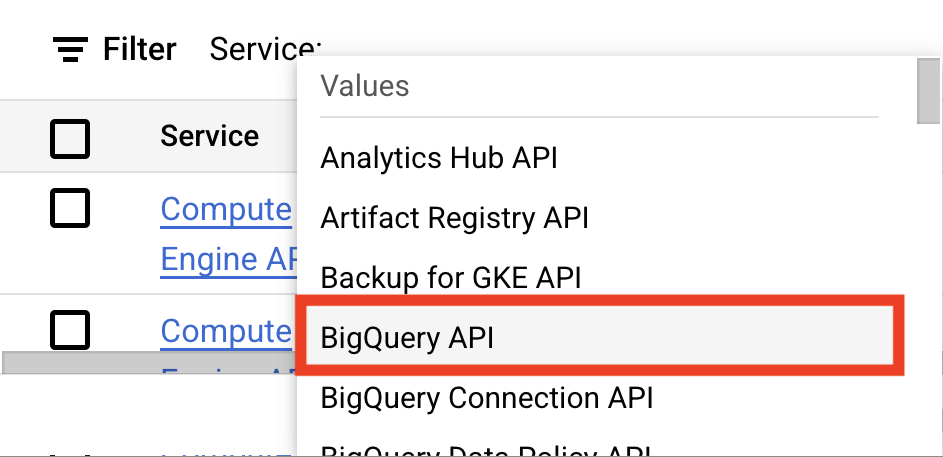
- בתפריט הנפתח של כלי הסינון, בוחרים בכותרת שירות.

- אחר כך בוחרים באפשרות BigQuery API. הרשימה שמתקבלת כוללת רק מכסות שקשורות לשירות BigQuery API.
4. הגדרת מכסה ברמת הפרויקט
במשימה הזו תגדירו מכסה מותאמת אישית ברמת הפרויקט. מכסות מותאמות אישית ברמת הפרויקט מגבילות את השימוש המצטבר של כל המשתמשים בפרויקט הזה בכל יום.
בחירת המכסה
- מסמנים את התיבה בשורה שבה מצוין "Query usage per day" (שימוש בשאילתות ביום) בשדה Name (שם) בטבלה. אפשר להשתמש בתיבת הסינון כדי לחפש את השם הזה.

- לוחצים על עריכה. במסוף מופיעה תיבת דו-שיח קופצת.
- מבטלים את הסימון של התיבה ללא הגבלה אם היא מסומנת.
- מזינים 1 בשדה ערך חדש כדי לציין מכסה של 1TiB (טביבייט).

- אחרי שמשנים את המכסה, לוחצים על סיום ואז על שליחת הבקשה כדי להגדיר אותה.
תקבלו אישור בתיבת הדו-שיח כשהמכסה תתעדכן.
אחרי שמגדירים את המכסה, אם חורגים מהמכסה המותאמת אישית ברמת הפרויקט, BigQuery יחזיר שגיאה.

5. הגדרת מכסת משתמשים
אחרי שהגדרתם מכסה ברמת הפרויקט, הגיע הזמן להגדיר מכסה ברמת המשתמש. מכסות מותאמות אישית ברמת המשתמש חלות בנפרד על כל משתמש או חשבון שירות בפרויקט.
בפועל, אתם יכולים לבחור להשתמש באחת מהאפשרויות האלה של מכסת נפח האחסון, או בשתיהן יחד. כשמשתמשים במכסות ברמת הפרויקט וברמת המשתמש בו-זמנית, השימוש נספר בשתי המכסות, והמערכת פועלת בהתאם למגבלה המחמירה מבין השתיים. דוגמה לתרחיש אפשר למצוא במסמכי העזרה שמקושרים בסוף המדריך הזה.
בחירת המכסה
- בטבלה, בשדה שם, מסמנים את התיבה בשורה שבה מצוין "שימוש בשאילתות ליום לכל משתמש". אפשר להשתמש בתיבת הסינון כדי לחפש את השם הזה.

- לוחצים על עריכה. במסוף מופיעה תיבת דו-שיח קופצת.
- מבטלים את הסימון של התיבה ללא הגבלה אם היא מסומנת.
- בשדה ערך חדש, מזינים 0.5 או את המגבלה הרצויה לכם לכל משתמש ליום, כדי לציין מכסת שימוש של 0.5TiB (טביבייט).
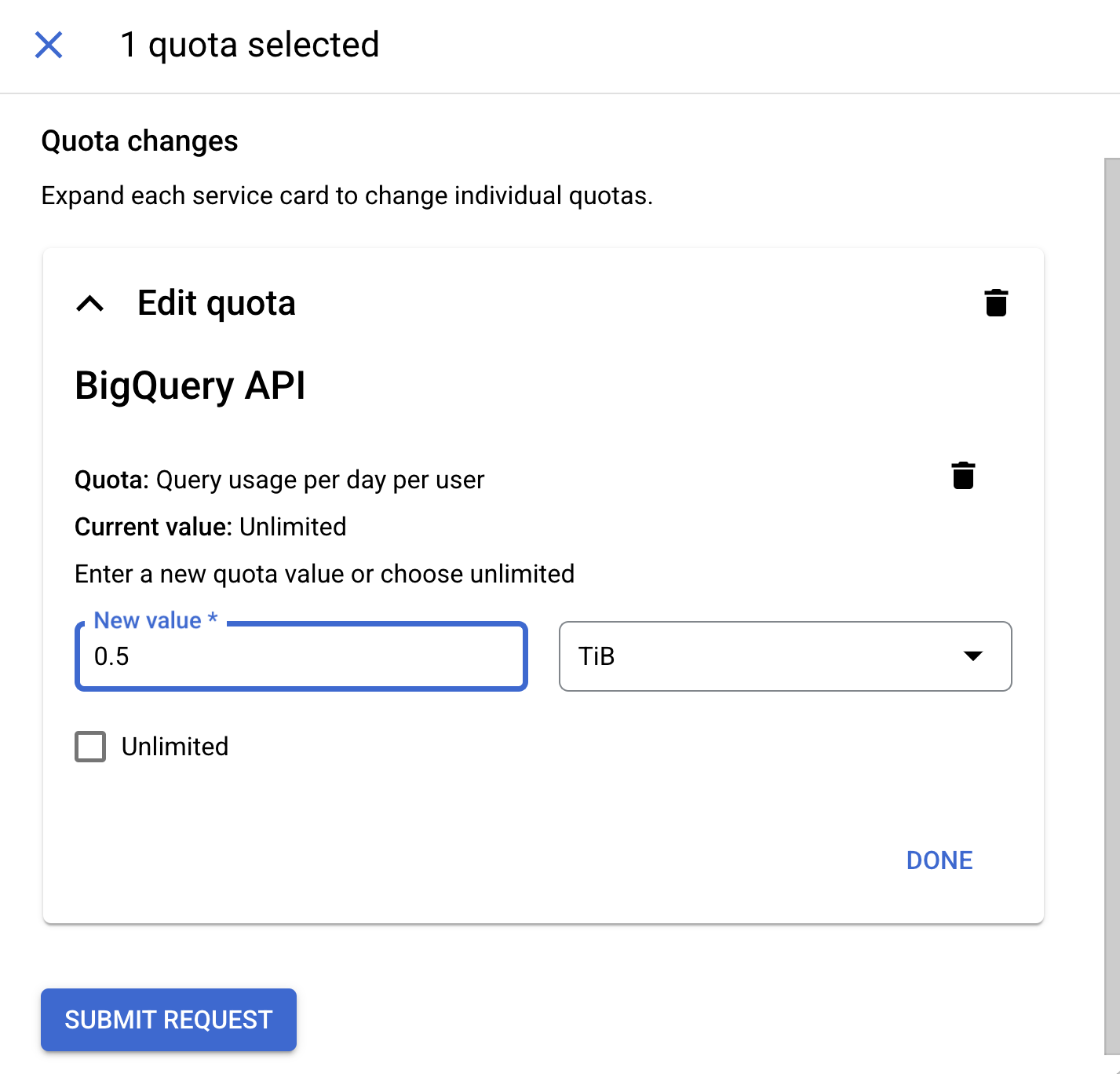
- אחרי שמשנים את המכסה, לוחצים על סיום ואז על שליחת הבקשה כדי להגדיר אותה.
תקבלו אישור בתיבת הדו-שיח כשהמכסה תתעדכן.
אחרי שמגדירים את המכסה, אם חורגים מהמכסה המותאמת אישית ברמת המשתמש, מערכת BigQuery תחזיר שגיאה.
6. מזל טוב
יצרתם בהצלחה מכסות בהתאמה אישית לעיבוד שאילתות ברמת הפרויקט וברמת המשתמש.
מה נכלל
- איך מגיעים לתפריט המכסות
- איך מגדירים מכסת שימוש מותאמת אישית ברמת הפרויקט
- איך מגדירים מכסה מותאמת אישית ברמת המשתמש
השלבים הבאים / מידע נוסף