1. Giriş
Bu belgede, AgentSpace'e erişmek için özel alan yapılandırma ile ilgili referans mimari sağlanmaktadır. Kullanıcılar, Agentspace uygulaması oluşturulurken atanan Google tarafından yönetilen URL yerine özel bir alan adı kullanabilir. Bu codelab'de, nip.io alanını kullanarak Agentspace takvim ve Drive uygulamalarına erişim gösterilmektedir. nip.io, herhangi bir IP adresi için joker karakterli DNS sağlayan ücretsiz ve açık kaynaklı bir hizmettir. Bu özellik, kendi DNS sunucunuzu kurmanız veya /etc/hosts dosyanızı değiştirmeniz gerekmeden belirli bir IP adresine çözümlenen bir ana makine adı oluşturmanıza olanak tanır.
Kendi alanınızı kullanmanız önerilir ancak eğitimde gösterim amacıyla nip.io kullanılır.
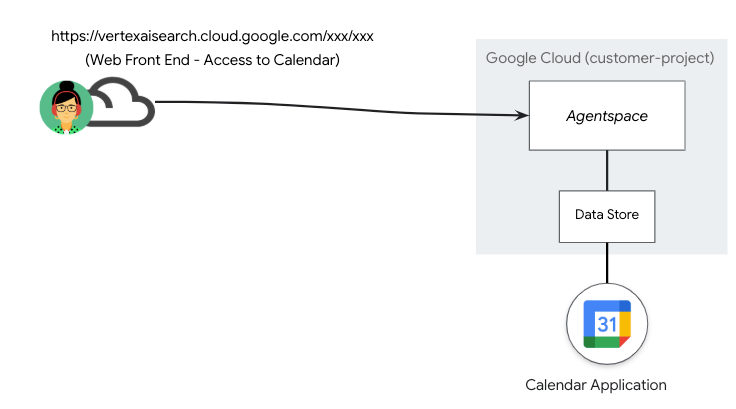
Aşağıda gösterilen dağıtım senaryosunda (Şekil 1), AgentSpace, herkese açık Google tarafından yönetilen bir URL aracılığıyla erişilen bir Takvim Uygulaması içeren bir veri deposu yayınladı.
Şekil 1
Veri deposunun ve sonraki uygulamaların sürekli büyümesi, aşağıdaki dağıtım senaryosunda (Şekil 2) gösterildiği gibi, herkese açık Google tarafından yönetilen URL'lerin daha fazla yönetilmesine yol açar. Bu da Agentspace uygulamaları ve URL'nin 1:1 eşlenmesiyle sonuçlanır.
2. şekil.

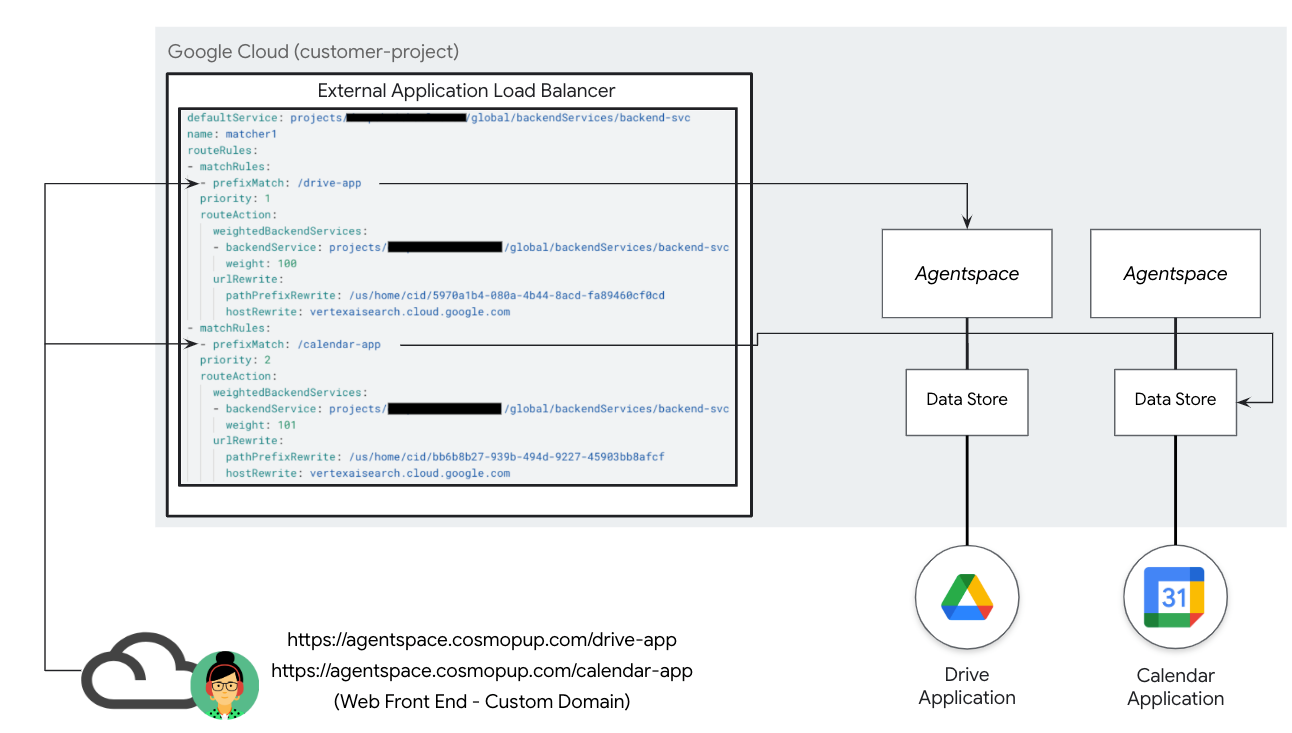
Özel alan, çeşitli AgentSpace uygulamalarının tek bir kullanıcı tarafından belirtilen müşteri alanıyla eşlenmesini sağlar. Bu özellik, her bir Agentspace uygulamasıyla belirli bir URL yolunun ilişkilendirilmesine olanak tanır. Aşağıdaki dağıtım senaryosunda (Şekil 3) gösterildiği gibi daha fazla esneklik sunar. Örneğin, müşteri tarafından yönetilen bir alan olan agentspace.cosmopup.com, her biri belirli bir Agentspace uygulamasıyla eşlenen yol kurallarına ayrılır. Örneğin:
- Workspace Drive için Agentspace uygulamasıyla eşlenen agentspace.cosmopup.com/drive-app
- agentspace.cosmopup.com/calendar-app, Workspace Takvim için Agentspace uygulamasıyla eşlenir.
URL eşlemesi aracılığıyla yapılandırılan harici uygulama yük dengeleyicinin ana makine ve yol kuralları, özel alanı Google tarafından yönetilen URL'ye eşleyen mantığı kontrol eder. Aşağıdaki işlevi, exampleagentspace.cosmopup.com/drive-app adresini kullanarak gerçekleştirir.
- agentspace.cosmopup.com/drive-app özel alan adı ana makine yolu, yük dengeleyici tarafından alınır.
- URL eşlemesi, gelişmiş ana makine ve yol kuralı eşleşmesi için yapılandırılmış
- Ana makine agentspace.cosmopup.com, yol eşleştirme ve yeniden yazma için uygundur
- Custom domain host path agentspace.cosmopup.com/drive-app is subject to UrlRewrite
- PathPrefixRewrite, Agentspace yoludur: /us/home/cid/5970a1b4-080a-4b44-8acd-fa89460cf0cd
- hostRewrite, Agentspace ana makinesidir: vertexaisearch.cloud.google.com
- Yeniden yazma işlemi, arka uç hizmetine yönlendirmeden önce gerçekleştirilir.
- Arka uç hizmeti, Agentspace URL'sine göre trafiği drive-app uygulamasına yönlendirir.
Şekil 3
Neler öğreneceksiniz?
- Global harici uygulama yük dengeleyicisi oluşturma
- Özel alan ve yeniden yazma işlemi kullanarak bir Agentspace uygulamasına arka uç hizmeti yeniden yazma oluşturma
- Özel alan adı oluşturmak için nip.io ve Cloud DNS'yi entegre etme
- Agentspace özel alanına erişimi doğrulama
Gerekenler
- Sahip izinlerine sahip Google Cloud projesi
- Mevcut Agentspace uygulama URL'leri
- Kendinize ait özel alan adı (isteğe bağlı)
- Sertifikalar - Kendinden İmzalı veya Google Tarafından Yönetilen
2. Ne oluşturacaksınız?
Ana makine ve yol yeniden yazma kullanarak Agentspace uygulamaları için özel alan yolu eşleşmesini etkinleştirmek üzere gelişmiş trafik yönetimi özelliklerine sahip bir genel harici uygulama yük dengeleyicisi oluşturacaksınız. Dağıtım tamamlandıktan sonra Agentspace uygulamasına erişimi doğrulamak için aşağıdaki işlemleri yaparsınız:
- Web tarayıcısı açıp özel alanınıza ve belirtilen yola giderek Agentspace uygulamanıza erişin.
3. Ağ gereksinimleri
Ağ gereksinimlerinin dökümü aşağıda verilmiştir:
Bileşenler | Açıklama |
VPC (agentspace-vpc) | Özel mod VPC |
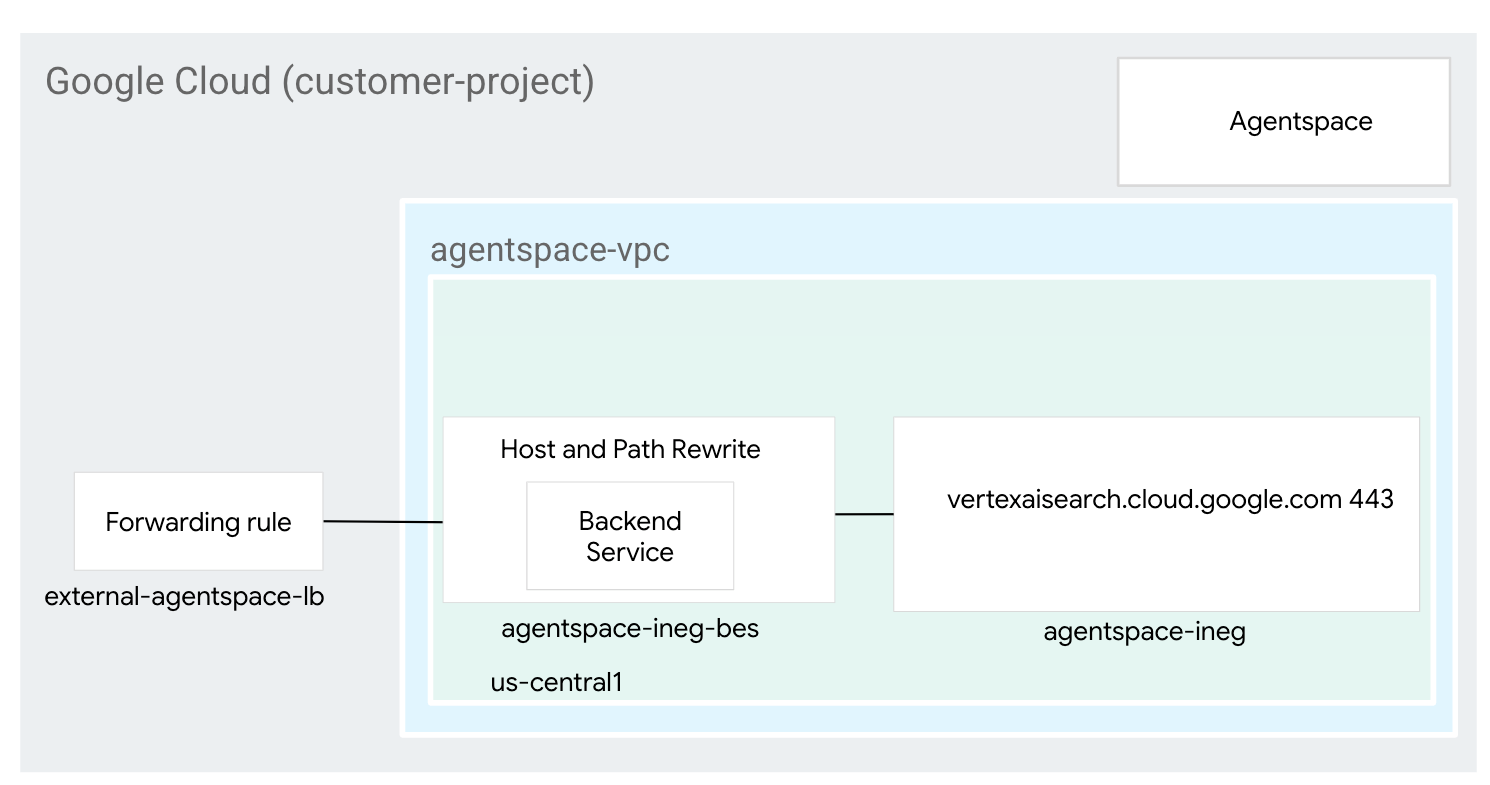
İnternet NEG | Agentspace Google tarafından yönetilen FQDN'yi (vertexaisearch.cloud.google.com) belirten FQDN olarak yapılandırılmış, yük dengeleyici için harici bir arka ucu tanımlamak amacıyla kullanılan bir kaynak. İnternet FQDN'si, çözümleme için VPC içinde DNS araması yapar. |
Arka Uç Hizmeti | Arka uç hizmeti, yük dengeleyiciniz ile arka uç kaynaklarınız arasında köprü görevi görür. Eğitimde, arka uç hizmeti internet NEG'siyle ilişkilendirilir. |
Sertifikalar | Google Cloud'da bir uygulama yük dengeleyicisi için sertifikaları yapılandırmak üzere Certificate Manager hizmetini ve Google tarafından yönetilen veya kendi kendine yönetilen SSL sertifikalarını kullanırsınız. |
Cloud DNS | Harici uygulama yük dengeleyicisinin harici IP'sini nip.io'ya (agentspace.externalip.nip.io) çözümlemek için Cloud DNS genel bölgesi kullanılır. Alternatif olarak, yük dengeleyicinin IP adresinden oluşan özel alanınızı ve A kaydınızı kullanın. |
4. Codelab topolojisi

5. Kurulum ve Gereksinimler
Yönlendirmesiz ortam kurulumu
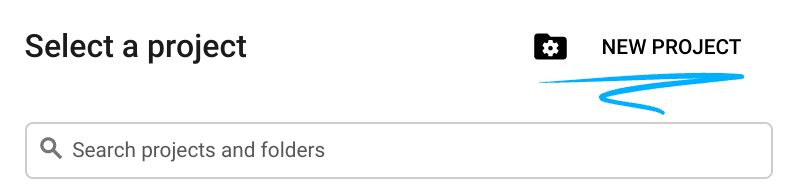
- Google Cloud Console'da oturum açın ve yeni bir proje oluşturun veya mevcut bir projeyi yeniden kullanın. Gmail veya Google Workspace hesabınız yoksa hesap oluşturmanız gerekir.

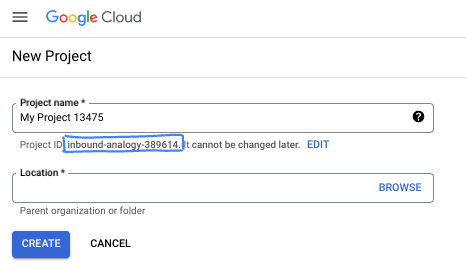
- Proje adı, bu projenin katılımcıları için görünen addır. Google API'leri tarafından kullanılmayan bir karakter dizesidir. Bu bilgiyi istediğiniz zaman güncelleyebilirsiniz.
- Proje kimliği, tüm Google Cloud projelerinde benzersizdir ve sabittir (ayarlandıktan sonra değiştirilemez). Cloud Console, benzersiz bir dizeyi otomatik olarak oluşturur. Genellikle bu dizenin ne olduğuyla ilgilenmezsiniz. Çoğu codelab'de proje kimliğinize (genellikle
PROJECT_IDolarak tanımlanır) başvurmanız gerekir. Oluşturulan kimliği beğenmezseniz başka bir rastgele kimlik oluşturabilirsiniz. Dilerseniz kendi adınızı deneyerek kullanılabilir olup olmadığını kontrol edebilirsiniz. Bu adım tamamlandıktan sonra değiştirilemez ve proje süresince geçerli kalır. - Bazı API'lerin kullandığı üçüncü bir değer olan Proje Numarası da vardır. Bu üç değer hakkında daha fazla bilgiyi belgelerde bulabilirsiniz.
- Ardından, Cloud kaynaklarını/API'lerini kullanmak için Cloud Console'da faturalandırmayı etkinleştirmeniz gerekir. Bu codelab'i tamamlamak neredeyse hiç maliyetli değildir. Bu eğitimin ötesinde faturalandırılmayı önlemek için kaynakları kapatmak üzere oluşturduğunuz kaynakları veya projeyi silebilirsiniz. Yeni Google Cloud kullanıcıları 300 ABD doları değerinde ücretsiz deneme programından yararlanabilir.
Cloud Shell'i başlatma
Google Cloud, dizüstü bilgisayarınızdan uzaktan çalıştırılabilir. Ancak bu codelab'de, Cloud'da çalışan bir komut satırı ortamı olan Google Cloud Shell'i kullanacaksınız.
Google Cloud Console'da sağ üstteki araç çubuğunda Cloud Shell simgesini tıklayın:

Ortamın temel hazırlığı ve bağlanması yalnızca birkaç dakikanızı alır. İşlem tamamlandığında aşağıdakine benzer bir sonuç görürsünüz:

Bu sanal makine, ihtiyaç duyacağınız tüm geliştirme araçlarını içerir. 5 GB boyutunda kalıcı bir ana dizin sunar ve Google Cloud üzerinde çalışır. Bu sayede ağ performansı ve kimlik doğrulama önemli ölçüde güçlenir. Bu codelab'deki tüm çalışmalarınızı tarayıcıda yapabilirsiniz. Herhangi bir şey yüklemeniz gerekmez.
6. Başlamadan önce
API'leri etkinleştir
Cloud Shell'de proje kimliğinizin ayarlandığından emin olun:
gcloud config list project
gcloud config set project [YOUR-PROJECT-ID]
project=[YOUR-PROJECT-ID]
region=[YOUR-REGION]
echo $project
echo $region
Gerekli tüm hizmetleri etkinleştirin:
gcloud services enable compute.googleapis.com
gcloud services enable dns.googleapis.com
7. VPC ağı oluşturma
VPC Ağı
Cloud Shell'de aşağıdakileri yapın:
gcloud compute networks create agentspace-vpc --subnet-mode custom
8. Yük dengeleme bileşenlerini ayarlama
Yük dengeleyicinin harici IP adresini ayırın
Cloud Shell'de yük dengeleyici için harici bir IP adresi ayırın:
gcloud compute addresses create external-ip \
    --network-tier=PREMIUM \
    --ip-version=IPV4 \
    --global
Cloud Shell'de ayrılmış IP adresini görüntüleyin:
gcloud compute addresses describe external-ip \
  --global | grep -i address:
Örnek çıkış:
user@cloudshell$ gcloud compute addresses describe external-ip \
  --global | grep -i address:
address: 34.54.158.206
İnternet NEG'sini ayarlama
Bir internet NEG oluşturun ve –network-endpoint-type değerini internet-fqdn-port olarak ayarlayın (harici arka ucunuza ulaşılabilecek ana makine adı ve bağlantı noktası). Agentspace'i çözmek için FQDN vertexaisearch.cloud.google.com ve 443 numaralı bağlantı noktası kullanılır.
gcloud compute network-endpoint-groups create agentspace-ineg \
    --network-endpoint-type="internet-fqdn-port" \
    --global
gcloud compute network-endpoint-groups update agentspace-ineg \
    --add-endpoint="fqdn=vertexaisearch.cloud.google.com,port=443" \
    --global
Yük dengeleyiciyi oluşturma
Cloud Shell'de aşağıdakileri yapın:
gcloud compute backend-services create agentspace-ineg-bes \
      --load-balancing-scheme=EXTERNAL_MANAGED \
      --protocol=HTTPS \
      --global
gcloud compute backend-services add-backend agentspace-ineg-bes \
      --network-endpoint-group=agentspace-ineg \
      --global-network-endpoint-group \
      --global
Sertifikayı oluşturma
Bu noktada, internet NEG'sini ve arka uç hizmetini oluşturdunuz. Aşağıdaki bölümde, HTTPS hedef proxy'sinde kullanılacak bir sertifika kaynağı oluşturmanız gerekir. Google tarafından yönetilen bir SSL sertifikası veya kendi kendine yönetilen bir SSL sertifikası kullanarak SSL sertifikası kaynağı oluşturabilirsiniz. Google Cloud bu sertifikaları otomatik olarak aldığından, yönettiğinden ve yenilediğinden Google tarafından yönetilen sertifikaları kullanmanızı öneririz.
Bu eğitimde kullanılan genel harici uygulama yük dengeleyicisi için desteklenen sertifikalar hakkında daha fazla bilgi edinmek üzere aşağıdakilere bakın:
SSL sertifikalarına genel bakış | Yük dengeleme | Google Cloud
Aşağıdaki bölümde, ortak adın tam nitelikli alan adıyla (agentspace.YOUR-EXTERNAL-IP.nip.io) eşlenmesini gerektiren kendinden imzalı bir sertifika oluşturacaksınız (bunun yerine Google tarafından yönetilen bir sertifika da kullanılabilir). Bu eşleme, daha önce oluşturulan yük dengeleyicinin harici IP adresine karşılık gelir. Aşağıda örnek verilmiştir:
Ortak Ad: agentspace.34.54.158.206.nip.io
Cloud Shell'de özel anahtarı oluşturun.
openssl genrsa -out private-key-file.pem 2048
Cloud Shell'de, pem dosyasını oluşturmak için kullanılan bir config.txt dosyası oluşturun. DNS 1 girişinde tam nitelikli alan adını belirtin.Aşağıdaki yapılandırmada agentspace.YOUR-EXTERNAL-IP.nip.io örneği verilmiştir (ör. agentspace.34.54.158.206.nip.io).
cat <<'EOF' >config.txt
[req]
default_bits              = 2048
req_extensions            = extension_requirements
distinguished_name        = dn_requirements

[extension_requirements]
basicConstraints          = CA:FALSE
keyUsage                  = nonRepudiation, digitalSignature, keyEncipherment
subjectAltName            = @sans_list

[dn_requirements]
countryName               = Country Name (2 letter code)
stateOrProvinceName       = State or Province Name (full name)
localityName              = Locality Name (eg, city)
organizationName          = Organization Name (eg, company)
organizationalUnitName    = Organizational Unit Name (eg, section)
commonName                = Common Name (e.g. server FQDN or YOUR name)
emailAddress              = Email Address

[sans_list]
DNS.1                     = agentspace.YOUR-EXTERNAL-IP.nip.io

EOF
Cloud Shell'de config.txt ve private-key-file.pem dosyalarının oluşturulduğunu doğrulayın.
user@cloudshell:$ ls
config.txt  private-key-file.pem
Cloud Shell'de aşağıdakileri yapın.
sudo openssl req -new -key private-key-file.pem \
    -out csr.pem \
    -config config.txt
Örnek:
user@cloudshell:$ sudo openssl req -new -key private-key-file.pem \
    -out csr.pem \
    -config config.txt
You are about to be asked to enter information that will be incorporated
into your certificate request.
What you are about to enter is what is called a Distinguished Name or a DN.
There are quite a few fields but you can leave some blank
For some fields there will be a default value,
If you enter '.', the field will be left blank.
-----
Country Name (2 letter code) []:
State or Province Name (full name) []:
Locality Name (eg, city) []:
Organization Name (eg, company) []:
Organizational Unit Name (eg, section) []:
Common Name (e.g. server FQDN or YOUR name)[]:agentspace.34.54.158.206.nip.io
Email Address []:
Cloud Shell'de, sertifika imzalama isteği için gerekli PEM dosyasının oluşturulduğunu doğrulayın.
user@cloudshell:$ ls
config.txt  csr.pem  private-key-file.pem
Cloud Shell'de sertifikayı oluşturun.
sudo openssl x509 -req \
    -signkey private-key-file.pem \
    -in csr.pem \
    -out cert.cert \
    -extfile config.txt \
    -extensions extension_requirements \
    -days 365
Örnek çıkış:
user@cloudshell:$ sudo openssl x509 -req \
    -signkey private-key-file.pem \
    -in csr.pem \
    -out cert.cert \
    -extfile config.txt \
    -extensions extension_requirements \
    -days 365
Certificate request self-signature ok
subject=CN = agentspace.34.54.158.206.nip.io
Cloud Shell'de cert.cert dosyasının oluşturulduğunu doğrulayın.
user@cloudshell:$ ls
cert.cert  config.txt  csr.pem  private-key-file.pem
Harici yük dengeleyicinizle ilişkilendirmek için bir sertifika kaynağı oluşturun. Sertifika ve özel anahtar parametrelerini kendi dosya adlarınızla değiştirin.
Cloud Shell'de aşağıdakileri yapın:
gcloud compute ssl-certificates create agentspace-self-signed-cert \
    --certificate=cert.cert \
    --private-key=private-key-file.pem \
    --global
Cloud Shell'de aşağıdakileri yapın:
gcloud compute url-maps create agentspace-lb \
      --default-service=agentspace-ineg-bes \
      --global
Cloud Shell'de aşağıdakileri yapın:
gcloud compute target-https-proxies create https-proxy \
      --ssl-certificates=agentspace-self-signed-cert \
      --url-map=agentspace-lb \
      --global
Cloud Shell'de aşağıdakileri yapın:
gcloud compute forwarding-rules create agentspace-fr \
      --load-balancing-scheme=EXTERNAL_MANAGED \
      --network-tier=PREMIUM \
      --address=external-ip \
      --target-https-proxy=https-proxy \
      --global \
      --ports=443
9. Herkese açık DNS alt bölgesi oluşturma
Aşağıdaki bölümde, nip.io tarafından harici yük dengeleyici IP adresine göre çözümleme yapmak için kullanılan bir genel DNS bölgesi oluşturacaksınız.
Cloud Shell'de, harici yük dengeleyici IP adresiniz için bir değişken oluşturmak üzere aşağıdakileri yapın:
externalip=<YOUR-EXTERNAL-IP>
echo $externalip
Cloud Shell'de aşağıdakileri yapın:
gcloud dns --project=$project managed-zones create agentspace-dns --description="Agentspace public dns" --dns-name="$externalip.nip.io." --visibility="public"
Cloud Shell'de aşağıdakileri yapın:
gcloud dns --project=$project record-sets create agentspace.$externalip.nip.io. --zone="agentspace-dns" --type="A" --ttl="300" --rrdatas="$externalip"
10. OAuth kimlik bilgileri
Aşağıdaki bölümde, Google tarafından yönetilen URL'yi kimlik doğrulama için oauth-redirect'e yönlendiren web uygulamaları için bir OAuth kimlik bilgisi oluşturacaksınız. Oluşturulan kimlik bilgileri, eğitim için gerekli değildir.
OAuth hakkında daha fazla bilgi edinmek için aşağıdaki kaynaklara bakın:
Google Takvim ve Gmail işlemlerini ekleme | Google Agentspace
OAuth uygulaması oluşturma ve kapsam ekleme
- API'ler ve Hizmetler > OAuth kullanıcı rızası ekranı'na gidin: OAuth kullanıcı rızası ekranına git
- Dahili'yi seçin ve Oluştur'u tıklayın.
- OAuth uygulamanız için bir ad girin.
- Kullanıcı desteği için e-posta adresi girin.
- Geliştiricinin iletişim bilgilerini girin.
- Kaydet ve devam et'i tıklayın.
OAuth istemci kimliği oluşturma
Bu prosedürde, Google Cloud işlemleri için yeni bir OAuth istemci kimliğinin nasıl oluşturulacağı açıklanmaktadır. Bu OAuth istemci kimliği ve gizli anahtar, diğer Google Cloud işlemleri için de kullanılabilir. Google Cloud işlemlerine yönelik mevcut bir Google Cloud OAuth istemci kimliğiniz varsa yeni bir istemci kimliği oluşturmak yerine Google Takvim işlemleri için bu istemci kimliğini ve gizli anahtarı kullanabilirsiniz.
- Kimlik bilgileri sayfasına gidip Kimlik bilgileri oluştur > OAuth istemci kimliği'ni tıklayın.
- Web uygulamasını seçin.
- İstemci kimliğiniz için bir ad girin.
- URI ekle'yi tıklayın ve şu URI'yi girin: https://vertexaisearch.cloud.google.com/oauth-redirect
- Oluştur'u tıklayın ve aşağıdaki bilgileri kopyalayın:
- Müşteri Kimliği
- İstemci gizli anahtarı
11. Agentspace uygulama URL'lerini belirleme
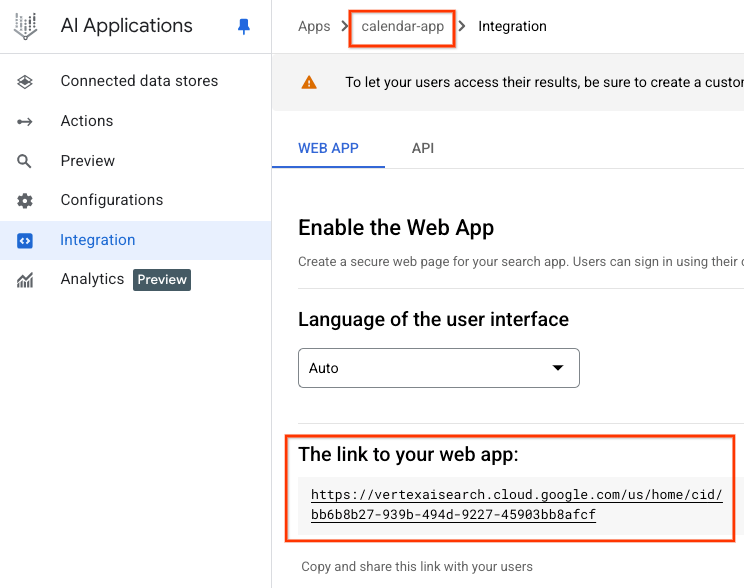
Aşağıdaki prosedürde, Google tarafından oluşturulan ve her bir uygulamaya Agentspace ile eşlenen Google tarafından yönetilen Agentspace genel URL'leri tanımlanmaktadır. URL'lerin çıktısı, referans mimarisine dayalı örneklerdir. Bu nedenle, URL'lerinizin doğru olduğundan emin olmanız gerekir.
Web uygulamanızın bağlantısını uygulama başına sakladığınızdan emin olun.
Takvim Uygulaması
Agentspace Web URL'si: https://vertexaisearch.cloud.google.com/us/home/cid/bb6b8b27-939b-494d-9227-45903bb8afcf
Drive uygulaması
Agentspace Web URL'si:
https://vertexaisearch.cloud.google.com/us/home/cid/5970a1b4-080a-4b44-8acd-fa89460cf0cd

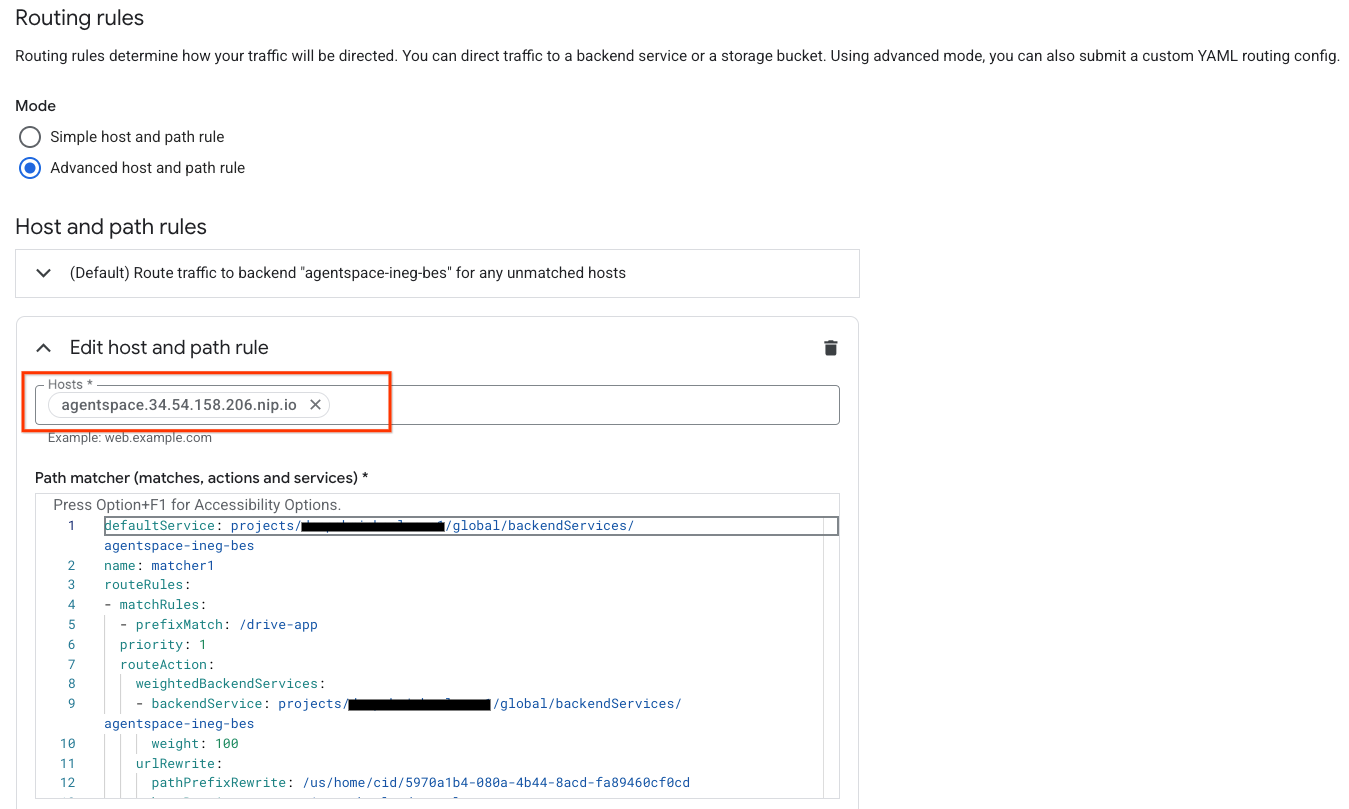
12. Gelişmiş ana makine ve yol kuralı oluşturma
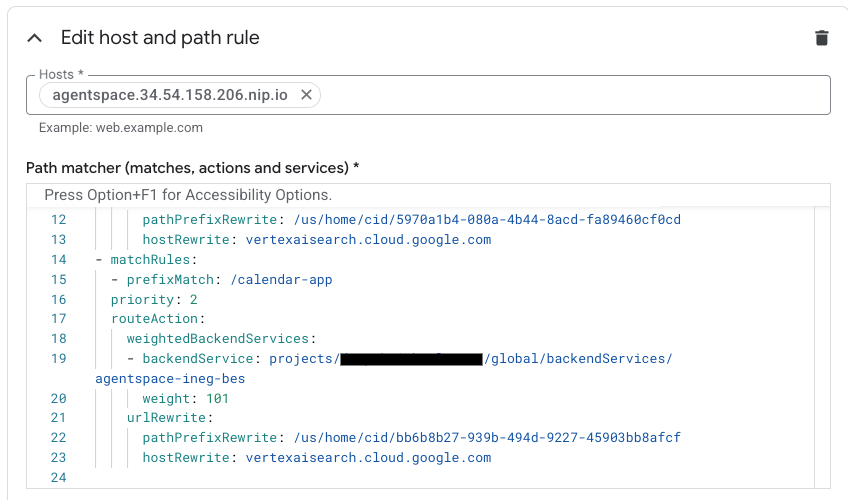
Aşağıdaki bölümde, yük dengeleyicilerin yönlendirme kurallarını güncelleyerek bulut konsolunu kullanarak ana makine ve yol kurallarını tanımlama seçeneğini etkinleştireceksiniz. Aşağıdaki tabloda, ortamınıza göre güncellenen özel değerler (yukarıdan aşağıya doğru) özetlenmiştir:
Özel Değer | Eğiticiye Dayalı Örnek | |
Ana makineler | agentspace.YOUR-EXTERNAL-IP.nip.io | agentspace.34.54.158.206.nip.io |
defaultService | projects/<projectid>/global/backendServices/agentspace-ineg-bes | Ekran görüntüsüne bakın. |
prefixMatch | /<name of Agentspace app#1> | /drive-app |
backendService | projects/<projectid>/global/backendServices/agentspace-ineg-bes | Ekran görüntüsüne bakın. |
pathPrefixRewrite | /<Agentspace URL path of app#1> | /us/home/cid/5970a1b4-080a-4b44-8acd-fa89460cf0cd |
hostRewrite | vertexaisearch.cloud.google.com | vertexaisearch.cloud.google.com |
prefixMatch | /<name of Agentspace app#2> | /calendar-app |
backendService | projects/<projectid>/global/backendServices/agentspace-ineg-bes | Ekran görüntüsüne bakın. |
pathPrefixRewrite | /<Agentspace URL path of app#2> | /us/home/cid/bb6b8b27-939b-494d-9227-45903bb8afcf |
hostRewrite | vertexaisearch.cloud.google.com | vertexaisearch.cloud.google.com |
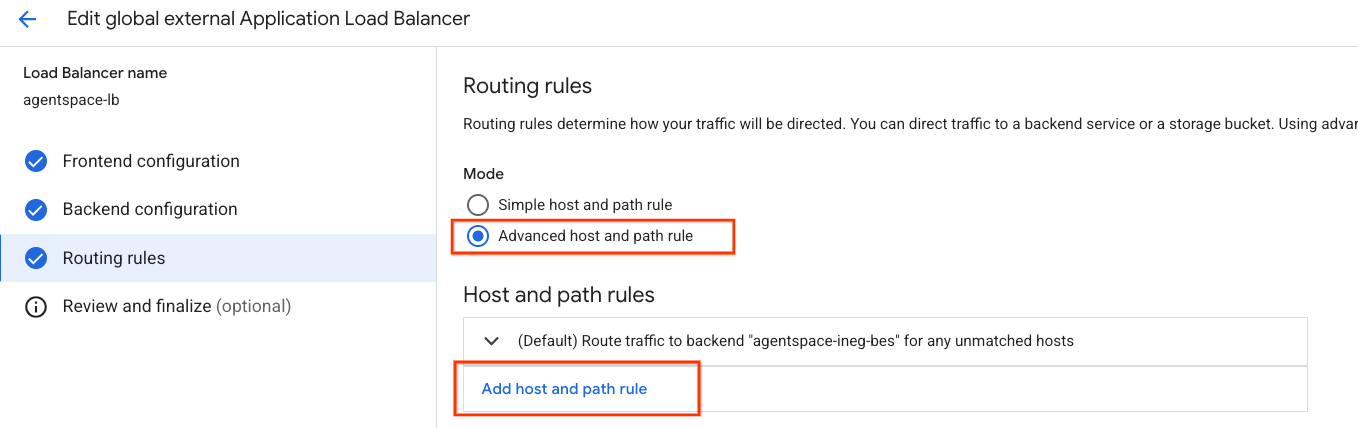
Ana makine ve yol kurallarına erişmek için aşağıdakilere gidin:
Load balancing (Yük dengeleme) → agentspace-lb → Düzenle'yi seçin.
Yönlendirme kuralları → Gelişmiş ana makine ve yol kuralları'nı seçin.
Ana makine ve yol kuralı ekle'yi seçin.
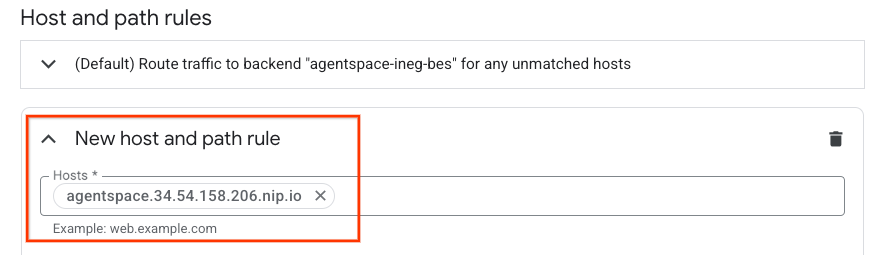
Artık yeni bir ana makine ve yol kuralı oluşturma seçeneği sunulur. Ana makineler bölümüne agentspace.YOUR-EXTERNAL-IP.nip.io veya özel alan adını girin.
Yol eşleştirici alanında (eşleşmeler, işlemler ve hizmetler) aşağıdaki içeriği ortam yapılandırmanızla güncelleyin ve ardından Güncelle'yi seçin.
defaultService: projects/<projectid>/global/backendServices/agentspace-ineg-bes
name: matcher1
routeRules:
- matchRules:
 - prefixMatch: /<name of Agentspace app#1>
 priority: 1
 routeAction:
   weightedBackendServices:
   - backendService: projects/<projectid>/global/backendServices/agentspace-ineg-bes
     weight: 100
   urlRewrite:
     pathPrefixRewrite: /<Agentspace URL path of app#1>
     hostRewrite: vertexaisearch.cloud.google.com
- matchRules:
 - prefixMatch: /<name of Agentspace app#2>
 priority: 2
 routeAction:
   weightedBackendServices:
   - backendService: projects/<projectid>/global/backendServices/agentspace-ineg-bes
     weight: 101
   urlRewrite:
     pathPrefixRewrite: /<Agentspace URL path of app#2>
     hostRewrite: vertexaisearch.cloud.google.com
Örnek ekran görüntüsü:
13. Doğrulama
Dağıtım tamamlandı. agentspace.YOUR-EXTERNAL-IP.nip.io/path(ör. agentspace.34.54.158.206.nip.io) belirterek özel alanı kullanarak Agentspace uygulamasına web tarayıcısı veya terminal üzerinden erişebilirsiniz. Aşağıda örnekler verilmiştir:
Agentspace uygulaması: drive-app
Yol: agentspace.34.54.158.206.nip.io/drive-app
Agentspace uygulaması: drive-app
Yol: agentspace.34.54.158.206.nip.io/calendar-app
14. Temizleme
OAuth kimlik bilgilerini silmek için aşağıdakileri yapın:
API'ler ve Hizmetler → Kimlik Bilgileri'ne gidin.
OAuth 2.0 istemci kimlikleri bölümünde kimlik bilgilerinizi seçin ve silin.
Tek bir Cloud Shell terminalinden laboratuvar bileşenlerini silin:
gcloud compute forwarding-rules delete agentspace-fr --global -q

gcloud compute target-https-proxies delete https-proxy --global -q

gcloud compute url-maps delete agentspace-lb --global -q

cloud compute ssl-certificates delete agentspace-self-signed-cert --global -q

gcloud compute backend-services delete agentspace-ineg-bes --global -q

gcloud compute network-endpoint-groups delete agentspace-ineg --global -q

gcloud dns --project=$projectid record-sets delete agentspace.$externalip.nip.io --zone="agentspace-dns" --type="A"

gcloud dns --project=$projectid managed-zones delete agentspace-dns

gcloud compute addresses delete external-ip --global -q

gcloud compute networks delete agentspace-vpc -q
15. Tebrikler
Tebrikler. Gelişmiş trafik yönetimi özelliklerine sahip bir harici uygulama yük dengeleyici kullanarak özel alan üzerinden Agentspace'e bağlantıyı başarıyla yapılandırdınız ve doğruladınız.
Yük dengeleyici altyapısını oluşturdunuz, ana makine ve yol yeniden yazmayı etkinleştiren bir internet NEG, Cloud DNS ve gelişmiş trafik yönetimi oluşturmayı öğrendiniz. Bu sayede, özel bir alan adı kullanarak Agentspace'e bağlanabilirsiniz.
Cosmopup, codelab'lerin harika olduğunu düşünüyor.