

1. परिचय
ऐनिमेशन, आपके ऐप्लिकेशन के उपयोगकर्ता अनुभव को बेहतर बनाने, उपयोगकर्ता को ज़रूरी जानकारी देने, और आपके ऐप्लिकेशन को ज़्यादा बेहतर और इस्तेमाल करने में मज़ेदार बनाने का एक शानदार तरीका है.
आपको क्या बनाना होगा
इस कोडलैब में, आपको Google Antigravity के साथ मिलकर, जवाबों के कई विकल्पों वाला क्विज़ गेम बनाने का मौका मिलेगा. इसमें Flutter के अलग-अलग तरह के ऐनिमेशन इफ़ेक्ट और तकनीकें शामिल होंगी.
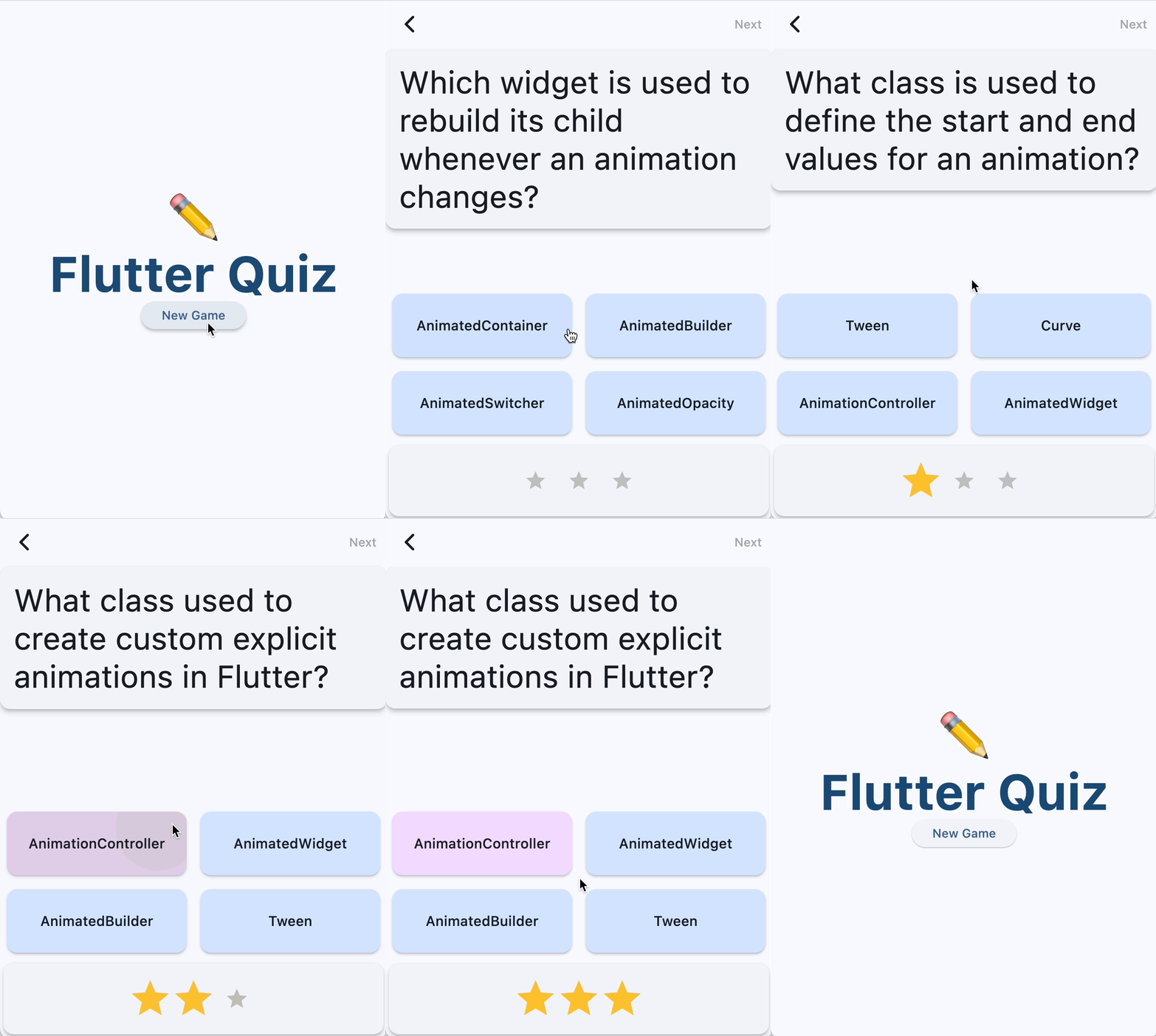
Antigravity का इस्तेमाल करके, एजेंट को बार-बार प्रॉम्प्ट देकर ये काम किए जा सकते हैं:
- एक ऐसा स्कोरबोर्ड विजेट बनाएं जो इंप्लिसिट ऐनिमेशन, ट्वीन, और ईज़िंग कर्व का इस्तेमाल करके, अपने साइज़ और रंग को ऐनिमेट करता हो.
AnimatedSwitcherमें साफ़ तौर पर दिखने वालेSlideTransitionऔरFadeTransitionइफ़ेक्ट के साथ, सवालों के ट्रांज़िशन को ऐनिमेट करें.AnimationControllerसे ट्रिगर होने वाला औरTweenSequenceसे स्टैगर होने वाला, कस्टम 3D कार्ड फ़्लिप इफ़ेक्ट बनाएं.animationsपैकेज से, पहले से बने Material मोशन ट्रांज़िशन (FadeThroughTransitionऔरOpenContainer) का इस्तेमाल करें. साथ ही, Android के पीछे जाने पर झलक दिखाने वाले हाथ के जेस्चर की सुविधा जोड़ें.
Flutter के ऐनिमेशन फ़्रेमवर्क की खास जानकारी
Flutter, हर फ़्रेम पर विजेट ट्री के एक हिस्से को फिर से बनाकर, ऐनिमेशन इफ़ेक्ट दिखाता है. इसमें पहले से मौजूद ऐनिमेशन इफ़ेक्ट और कंपोज़ेबल एपीआई मिलते हैं. इनकी मदद से, ऐनिमेशन बनाना और उन्हें मैनेज करना आसान हो जाता है:
- इंप्लिसिट ऐनिमेशन, पहले से बने ऐनिमेशन इफ़ेक्ट होते हैं. ये पूरे ऐनिमेशन को अपने-आप चलाते हैं. जब ऐनिमेशन की टारगेट वैल्यू बदलती है, तो विजेट मौजूदा वैल्यू से टारगेट वैल्यू तक आसानी से ऐनिमेट होता है. साथ ही, बीच की हर वैल्यू को दिखाता है. उदाहरण के लिए,
AnimatedSize,AnimatedScale, औरAnimatedPositioned. - एक्सप्लिसिट ऐनिमेशन, पहले से बने ऐनिमेशन इफ़ेक्ट होते हैं. ये अपनी प्रोग्रेस को आगे बढ़ाने के लिए,
Animationऑब्जेक्ट का इस्तेमाल करते हैं. उदाहरण के लिए,SizeTransition,ScaleTransition,SlideTransition, औरFadeTransition. Animationएक क्लास है, जो चल रहे या रोके गए ऐनिमेशन को दिखाती है. यह मौजूदा वैल्यू और स्टेटस दिखाता है,Listenableको एक्सटेंड करता है, और एनिमेशन के आगे बढ़ने पर अपने लिसनर को सूचना देता है.AnimationController,Animationबनाता है और इसकी लाइफ़साइकल को कंट्रोल करता है.forward(),reset(),stop(), औरrepeat()जैसे तरीके, रेंडर किए जा रहे विज़ुअल इफ़ेक्ट से अलग, प्लेबैक को कंट्रोल करते हैं.- ट्वीन,
beginऔरendवैल्यू के बीच की वैल्यू को इंटरपोलेट करते हैं. साथ ही, ये किसी भी टाइप को दिखा सकते हैं, जैसे किdouble,OffsetयाColor. - Curves, समय के साथ किसी पैरामीटर में होने वाले बदलाव की दर को अडजस्ट करते हैं. ईज़िंग कर्व लागू करने से, ऐनिमेशन की रफ़्तार नैचुरल तरीके से बढ़ती या घटती है. कर्व,
0.0और1.0के बीच की इनपुट वैल्यू को आउटपुट वैल्यू पर मैप करते हैं.
सीखने का आपका सफ़र
इस कोडलैब में, क्विज़ ऐप्लिकेशन बनाने और उसे ऐनिमेट करने का तरीका सिलसिलेवार तरीके से बताया गया है:
- अपना Flutter एनवायरमेंट सेट अप करना - अपने टारगेट प्लैटफ़ॉर्म के लिए, Flutter SDK और Google Antigravity को कॉन्फ़िगर करें.
- कोई प्रोजेक्ट बनाएं - Antigravity को मॉडल-व्यू-व्यूमॉडल (एमवीवीएम) पैटर्न के साथ स्ट्रक्चर किए गए, जवाबों के कई विकल्पों वाले क्विज़ ऐप्लिकेशन को स्कैफ़ोल्ड करने के लिए कहें.
- इंप्लिसिट ऐनिमेशन इफ़ेक्ट का इस्तेमाल करना - स्टार-आधारित
Scoreboardजोड़ें, जोAnimatedScale,TweenAnimationBuilder, औरCurves.elasticOutके साथ स्केल और रंग को ऐनिमेट करता है. - साफ़ तौर पर दिखने वाले ऐनिमेशन इफ़ेक्ट इस्तेमाल करना -
AnimatedSwitcher,SlideTransition,FadeTransition, और पसंद के मुताबिक बनाए गएlayoutBuilderका इस्तेमाल करके, सवालों के आने और जाने के लिए ऐनिमेशन बनाएं. - ऐनिमेशन की स्थिति को कंट्रोल करना -
AnimationController,AnimatedBuilder,Transform, और स्टैगर्डTweenSequenceका इस्तेमाल करके, पसंद के मुताबिक 3DCardFlipEffectबनाएं. - कस्टम नेविगेशन ट्रांज़िशन का इस्तेमाल करना -
PredictiveBackPageTransitionsBuilderकी मदद सेPageTransitionsThemeजोड़ें,PageTransitionSwitcherऔरFadeThroughTransitionकी मदद से सवाल बदलें, औरOpenContainerकी मदद से गेम ओवर स्क्रीन को बड़ा करें.
आपको क्या सीखने को मिलेगा
- Google Antigravity के साथ मिलकर, Flutter ऐप्लिकेशन को बार-बार बनाने और उसे शानदार ऐनिमेशन के साथ पसंद के मुताबिक बनाने का तरीका.
- कम से कम कोड का इस्तेमाल करके, बेहतर ऐनिमेशन बनाने के लिए, इंप्लिसिट ऐनिमेशन वाले विजेट (
AnimatedScaleऔरTweenAnimationBuilder) इस्तेमाल करने का तरीका. Animationऑब्जेक्ट से चलने वाले साफ़ तौर पर ऐनिमेट किए गए विजेट (SlideTransitionऔरFadeTransition) को कंपोज़ करने का तरीका.- स्टैगर्ड 3D विजेट ट्रांज़िशन बनाने के लिए,
AnimationControllerऔरTweenSequenceका इस्तेमाल करने का तरीका. - Material Motion और Android पर पीछे जाने पर झलक दिखाने वाले ट्रांज़िशन डिलीवर करने के लिए,
animationsपैकेज औरPredictiveBackPageTransitionsBuilderका इस्तेमाल करने का तरीका.
ज़रूरी शर्तें
- Flutter विजेट और Dart सिंटैक्स के बारे में बुनियादी जानकारी.
2. अपना Flutter एनवायरमेंट सेट अप करना
संपादक
इस कोडलैब में, Google Antigravity का इस्तेमाल एआई-फ़र्स्ट डेवलपमेंट एनवायरमेंट के तौर पर किया जाता है. हर चरण में, Antigravity को अपने ऐप्लिकेशन के कॉम्पोनेंट जनरेट करने या उन्हें बेहतर बनाने के लिए प्रॉम्प्ट दें. साथ ही, जनरेट किए गए कोड में Flutter ऐनिमेशन के मुख्य कॉन्सेप्ट की समीक्षा करें. इसके अलावा, क्रिएटिव वैरिएशन भी एक्सप्लोर करें.
डेवलपमेंट टारगेट चुनना
इस कोडलैब को इनमें से किसी भी टारगेट प्लैटफ़ॉर्म पर चलाया जा सकता है:
- कोई Android फ़िज़िकल डिवाइस या एम्युलेटर (नेविगेशन ट्रांज़िशन वाले चरण में, पीछे जाने पर झलक दिखाने वाले हाथ के जेस्चर की जांच करने के लिए इसका सुझाव दिया जाता है).
- कोई iOS फ़िज़िकल डिवाइस या iOS सिम्युलेटर (इसके लिए, macOS पर Xcode की ज़रूरत होती है).
- Chrome जैसा कोई वेब ब्राउज़र.
- Windows, macOS या Linux डेस्कटॉप टारगेट.
Flutter इंस्टॉल करना
Flutter SDK टूल को इंस्टॉल करने के बारे में अप-टू-डेट निर्देश, हमेशा docs.flutter.dev पर उपलब्ध होते हैं.
Flutter की वेबसाइट पर दिए गए निर्देशों में, एसडीके टूल, प्लैटफ़ॉर्म के हिसाब से टूल, और एडिटर प्लगिन इंस्टॉल करने के बारे में बताया गया है. इस कोडलैब के लिए, यह सॉफ़्टवेयर इंस्टॉल करें:
- Flutter SDK
- Google Antigravity में Dart और Flutter का आधिकारिक प्लगइन चालू होना चाहिए. यह प्लगइन, प्लगइन Marketplace में Build with Google सेक्शन में उपलब्ध है.
- आपके चुने गए डेवलपमेंट टारगेट के लिए कंपाइलर सॉफ़्टवेयर. उदाहरण के लिए, Android को टारगेट करने के लिए Android Studio, Windows को टारगेट करने के लिए Visual Studio या macOS या iOS को टारगेट करने के लिए Xcode.
अगले चरण में, Antigravity को अपना Flutter प्रोजेक्ट बनाने और क्विज़ स्टार्टर ऐप्लिकेशन को स्कैफ़ोल्ड करने के लिए प्रॉम्प्ट दें.
3. प्रोजेक्ट बनाना
प्रोजेक्ट बनाने के लिए, Antigravity को प्रॉम्प्ट दें
- Google Antigravity लॉन्च करें और वह खाली डायरेक्ट्री खोलें जहां आपको अपना प्रोजेक्ट बनाना है. ऐसा पाथ चुनें जिसके लिए खास सुविधाओं के ऐक्सेस की ज़रूरत न हो या जिसमें स्पेस न हों. जैसे, आपकी होम डायरेक्ट्री या
C:\src\में मौजूद कोई फ़ोल्डर. - Antigravity एजेंट के चैट पैनल में, Flutter प्रोजेक्ट बनाने,
animationsऔरmaterial_uiडिपेंडेंसी जोड़ने, और एमवीवीएम क्विज़ ऐप्लिकेशन को स्कैफ़ोल्ड करने के लिए, यह प्रॉम्प्ट भेजें:
Create a new empty Flutter project named `quiz` for a multiple-choice Flutter animations quiz game and add the `animations` and `material_ui` packages. Using `package:material_ui/material_ui.dart`, create `lib/model.dart` with `Question` (`question`, `possibleAnswers`, `correctAnswer`) and `QuestionBank` (`hasNextQuestion`, `remainingQuestions`, `getRandomQuestion()`) populated with three multiple-choice questions about Flutter animations. Create `lib/view_model.dart` with `QuizViewModel extends ChangeNotifier` (`onGameOver` callback, `totalQuestions`, `currentQuestion`, `answeredQuestionCount`, `score`, `didAnswerQuestion`, `hasNextQuestion`, `getNextQuestion()`, and `checkAnswer(int)`). Create `lib/home_screen.dart` (`HomeScreen` with a "New Game" button that pushes `QuestionScreen`), `lib/question_screen.dart` (`QuestionScreen` listening to `QuizViewModel` using `ListenableBuilder`, showing a game-over `AlertDialog` that pops to the first route, plus `QuestionCard`, a 2-column `AnswerCards` grid using `Card.filled` with `ValueKey(answers[index])` that highlights the `correctAnswer` in `tertiaryContainer`, and `StatusBar`), and wire `HomeScreen` up in `lib/main.dart` inside `MainApp` with a blue Material 3 `ColorScheme.fromSeed`.
जनरेट किए गए कोड को समझना
Antigravity, जवाबों के कई विकल्पों वाले क्विज़ गेम को स्कैफ़ोल्ड करता है. इसमें दो स्क्रीन होती हैं, जिन्हें मॉडल-व्यू-व्यूमॉडल (एमवीवीएम) पैटर्न के साथ स्ट्रक्चर किया जाता है:
lib/main.dart- यह Material 3 थीमिंग (package:material_ui/material_ui.dart) के साथMaterialAppको कॉन्फ़िगर करता है औरHomeScreenको लॉन्च करता है.lib/home_screen.dart- यह टाइटल स्क्रीन को नया गेम बटन के साथ दिखाता है. इस बटन पर क्लिक करने से,QuestionScreenपर पहुंचा जा सकता है.lib/model.dart- यहQuestionडेटा क्लास औरQuestionBankको तय करता है. यह बैंक के खाली होने तक, रैंडम सवाल चुनता है.lib/view_model.dart-QuizViewModelको तय करता है. यह एकChangeNotifierहै, जो मौजूदा सवाल, खिलाड़ी के स्कोर, और गेम-ओवर की स्थिति को ट्रैक करता है.lib/question_screen.dart-QuestionScreen(व्यू) को रेंडर करता है. यहQuizViewModelको सुनता है औरQuestionCard,AnswerCards, औरStatusBarको कंपोज़ करता है.
QuizViewModel और ListenableBuilder के साथ प्रतिक्रिया देने की स्थिति
lib/view_model.dart में, QuizViewModel ChangeNotifier को एक्सटेंड करता है और जब भी उपयोगकर्ता कोई जवाब चुनता है या अगले सवाल पर जाता है, तब notifyListeners() को कॉल करता है:
class QuizViewModel extends ChangeNotifier {
  final QuestionBank _questionBank = QuestionBank();
  final VoidCallback onGameOver;
  late final int totalQuestions;
  Question? currentQuestion;
  int answeredQuestionCount = 0;
  int score = 0;
  bool didAnswerQuestion = false;
  bool get hasNextQuestion => answeredQuestionCount < totalQuestions;
  // ...
lib/question_screen.dart में, QuestionScreen अपने Scaffold को ListenableBuilder में रैप करता है, ताकि जब भी viewModel अपने लिसनर को सूचना दे, तो यूज़र इंटरफ़ेस अपने-आप फिर से बन जाए:
@override
Widget build(BuildContext context) {
  return ListenableBuilder(
    listenable: viewModel,
    builder: (context, child) {
      return Scaffold(
        // ...
ऐप्लिकेशन को चलाना और टेस्ट करना
अपने चुने गए टारगेट डिवाइस पर ऐप्लिकेशन चलाएं, ताकि यह पुष्टि की जा सके कि स्टार्टर प्रोजेक्ट उम्मीद के मुताबिक काम कर रहा है.
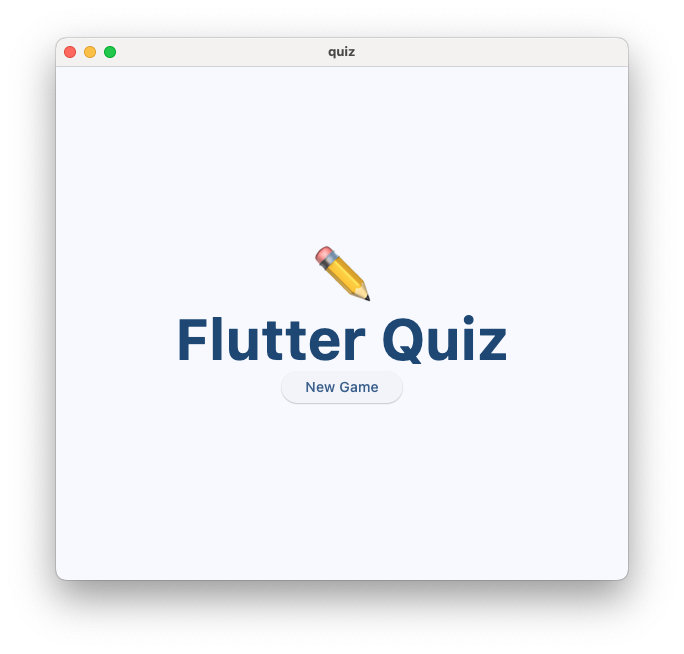
नया गेम पर टैप करें और कुछ सवालों के जवाब दें. फ़िलहाल, ऐप्लिकेशन बिना किसी ऐनिमेशन इफ़ेक्ट के, स्कोर टेक्स्ट, सवाल कार्ड, और जवाब कार्ड को तुरंत अपडेट करता है. हालांकि, इसमें Navigator का डिफ़ॉल्ट रूट ट्रांज़िशन शामिल है. अगले चरण में, स्कोरबोर्ड में इंप्लिसिट ऐनिमेशन जोड़े जाएंगे.
4. इंप्लिसिट ऐनिमेशन इफ़ेक्ट इस्तेमाल करना
इंप्लिसिट ऐनिमेशन, Flutter ऐप्लिकेशन में मोशन जोड़ने का सबसे तेज़ तरीका है. इसकी वजह यह है कि ये अपने इंटरनल ऐनिमेशन की स्थिति को अपने-आप मैनेज करते हैं. जब भी किसी टारगेट प्रॉपर्टी (जैसे, scale, opacity या padding) में बदलाव होता है, तो ImplicitlyAnimatedWidget तय किए गए duration में पुरानी वैल्यू से नई वैल्यू में आसानी से बदल जाता है.
इस चरण में, सादे टेक्स्ट वाले स्टेटस बार को स्टार-आधारित Scoreboard से बदल दिया जाएगा. यह , खिलाड़ी के पॉइंट स्कोर करने पर, हर स्टार के स्केल और रंग, दोनों को ऐनिमेट करता है.

Antigravity को ऐनिमेटेड स्टार स्कोरबोर्ड जोड़ने के लिए कहें
lib/scoreboard.dart बनाने और उसे StatusBar में इंटिग्रेट करने के लिए, Antigravity में यह प्रॉम्प्ट भेजें:
Create `lib/scoreboard.dart` (importing `package:material_ui/material_ui.dart`) with a `Scoreboard` widget (`score` and `totalQuestions`) that renders a row of `AnimatedStar` widgets (`isActive: score > i`), and replace the text children in `StatusBar` (`lib/question_screen.dart`) with `Scoreboard`. In `AnimatedStar`, animate each 50px `Icons.star` over 1000ms using `Curves.elasticOut`: wrap the icon in an `AnimatedScale` (scaling from `0.5` when inactive to `1.0` when active) and a `TweenAnimationBuilder<Color?>` using a `ColorTween` from `Colors.grey.shade400` to `Colors.yellow.shade700` when active.
जनरेट किए गए कोड को समझना
AnimatedScale के साथ इंप्लिसिट स्केलिंग
lib/scoreboard.dart में, Scoreboard क्विज़ के हर सवाल के लिए एक AnimatedStar दिखाता है. साथ ही, isActive: score > i को पास करता है. AnimatedStar में, AnimatedScale अपने चाइल्ड को 0.5 से 1.0 तक स्केल करता है. ऐसा तब होता है, जब isActive, true हो जाता है:
return AnimatedScale(
  scale: isActive ? 1.0 : 0.5,
  curve: _curve,
  duration: _duration,
  // ...
अगर आपने स्टैटिक Icon रंग के साथ सिर्फ़ AnimatedScale का इस्तेमाल किया है, तो स्टार का साइज़ आसानी से ऐनिमेट होगा. हालांकि, उसका रंग तुरंत धूसर से पीला हो जाएगा:

TweenAnimationBuilder और ColorTween के साथ रंगों को इंटरपोलेट करना
स्टार के साइज़ के साथ-साथ उसके रंग को ऐनिमेट करने के लिए, AnimatedContainer (जो कंटेनर की सजावट को ऐनिमेट करता है) या AnimatedIcon (जो AnimatedIcons में पहले से तय आइकॉन पेयर के बीच मॉर्फ़ करता है) का इस्तेमाल किया जा सकता है. हालांकि, इनमें से कोई भी स्टैंडर्ड Icons.star विजेट के रंग को ऐनिमेट नहीं करता.
इसके बजाय, जनरेट किया गया कोड TweenAnimationBuilder का इस्तेमाल करता है. यह एक ऐसा ImplicitlyAnimatedWidget है जो Tween का इस्तेमाल करके, किसी भी प्रॉपर्टी को ऐनिमेट करता है. Tween, begin और end वैल्यू लेता है. साथ ही, ऐनिमेशन की टाइमलाइन में इंटरमीडिएट वैल्यू का हिसाब लगाता है. यहां, ColorTween इनऐक्टिव ग्रे और ऐक्टिव पीले रंगों के बीच इंटरपोलेट करता है:
child: TweenAnimationBuilder(
  curve: _curve,
  duration: _duration,
  tween: ColorTween(
    begin: _deactivatedColor,
    end: isActive ? _activatedColor : _deactivatedColor,
  ),
  builder: (context, value, child) {
    return Icon(Icons.star, size: 50, color: value);
  },
),
जब भी isActive के आधार पर Tween.end में बदलाव होता है, तो TweenAnimationBuilder अपनी मौजूदा वैल्यू से नई end वैल्यू में अपने-आप ऐनिमेट हो जाता है. भले ही, ऐनिमेशन के दौरान isActive में बदलाव हो:

Curves.elasticOut की मदद से ईज़िंग कर्व लागू करना
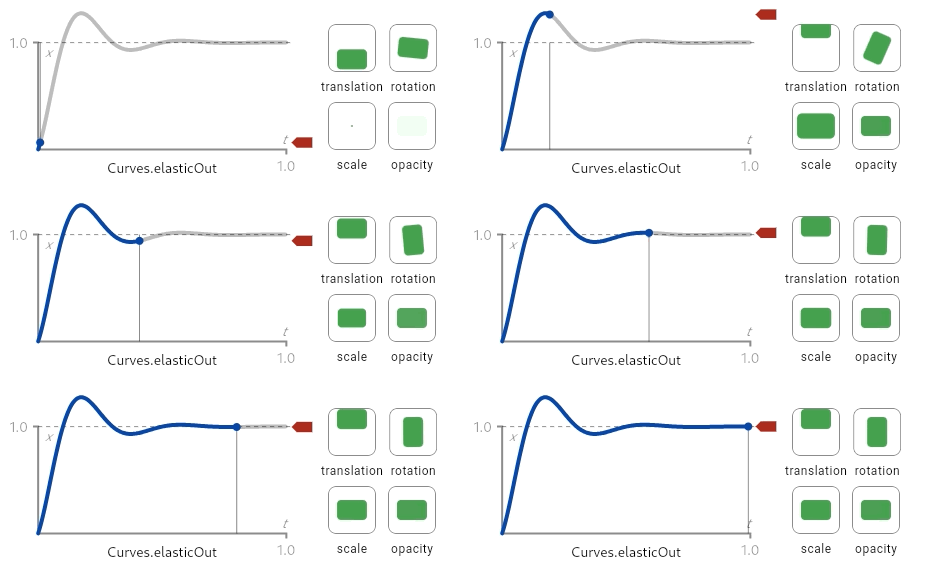
एक जैसी लीनियर रेट पर चलने वाले ऐनिमेशन, मैकेनिकल लग सकते हैं. Curve, ईज़िंग फ़ंक्शन लागू करता है. यह फ़ंक्शन, समय के साथ बदलाव की दर को बदलता है. साथ ही, 0.0 और 1.0 (X-ऐक्सिस पर) के बीच की इनपुट प्रोग्रेस वैल्यू को आउटपुट वैल्यू (Y-ऐक्सिस पर) से मैप करता है. Flutter में, Curves क्लास में पहले से बने कर्व का एक बड़ा कैटलॉग शामिल है. जैसे, Curves.easeIn और Curves.easeOut:
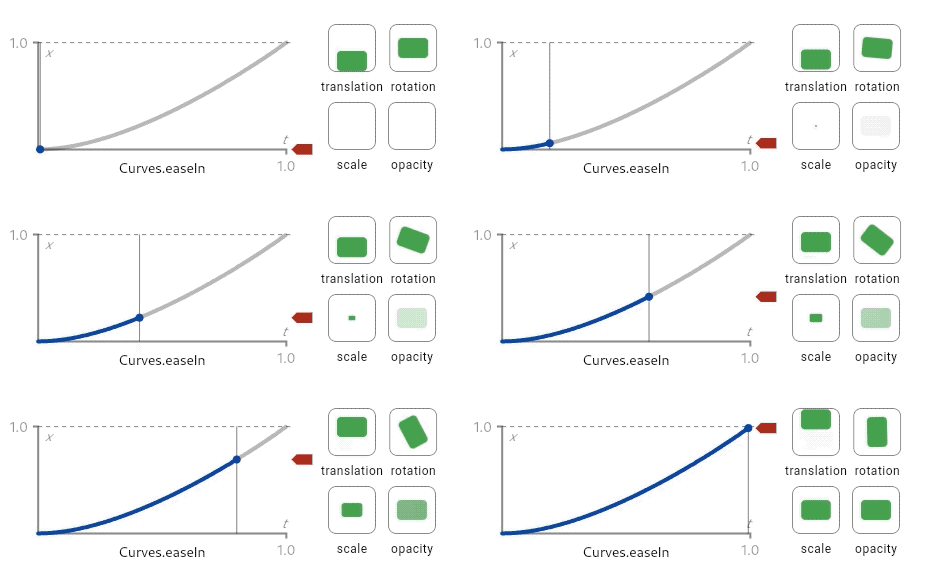
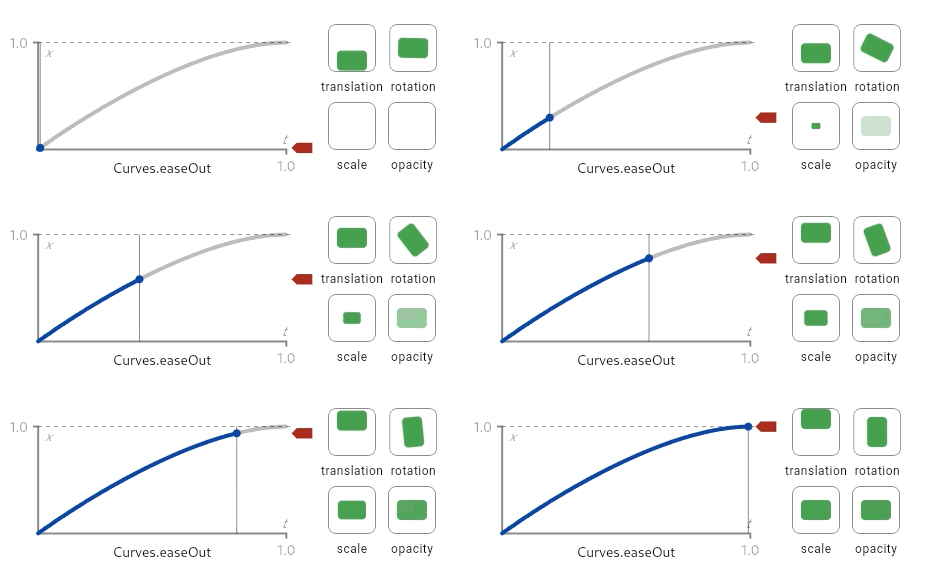
AnimatedScale और TweenAnimationBuilder, दोनों को Curves.elasticOut पास करने पर, एक एनर्जेटिक स्प्रिंग इफ़ेक्ट बनता है. यह इफ़ेक्ट, आखिर में ओवरशूट और सेटल हो जाता है:
ऐप्लिकेशन को चलाना और टेस्ट करना
ऐप्लिकेशन को हॉट रीलोड करें और किसी सवाल का सही जवाब दें. इसके बाद, StatusBar में स्टार को उछलते और सुनहरे रंग में चमकते हुए देखें.
धीमे ऐनिमेशन की जांच करने के लिए DevTools का इस्तेमाल करना
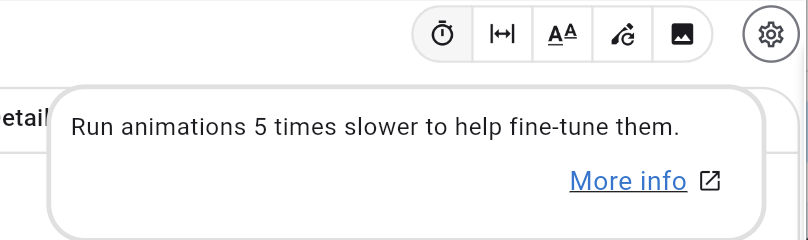
तेज़ ऐनिमेशन को फ़्रेम दर फ़्रेम जांचने के लिए, Flutter DevTools में धीमे ऐनिमेशन वाला टॉगल दिया गया है. इससे आपके ऐप्लिकेशन में सभी ऐनिमेशन की रफ़्तार पांच गुना कम हो जाती है. डीबग मोड में, DevTools में Flutter Inspector खोलें. इसके बाद, टूलबार में मौजूद Slow animations बटन पर क्लिक करें:
5. एक्सप्लिसिट ऐनिमेशन इफ़ेक्ट इस्तेमाल करना
इंप्लिसिट ऐनिमेशन की तरह, एक्सप्लिसिट ऐनिमेशन भी पहले से बने ऐनिमेशन विजेट होते हैं. हालांकि, ये टारगेट वैल्यू के बजाय, पैरामीटर के तौर पर Animation ऑब्जेक्ट लेते हैं. इस वजह से, ये तब सबसे सही होते हैं, जब पैरंट विजेट से Animation दिया जाता है. जैसे, AnimatedSwitcher, रूट ट्रांज़िशन या आपका AnimationController. साथ ही, जब आपको एक साथ कई ट्रांज़िशन कंपोज़ करने हों.
इस चरण में, QuestionCard को ऐनिमेट किया जाएगा, ताकि नए सवाल लेआउट में जंप किए बिना, आसानी से स्लाइड और फ़ेड इन हो सकें.
सवालों के ट्रांज़िशन को ऐनिमेट करने के लिए, Antigravity को प्रॉम्प्ट देना
lib/question_screen.dart में QuestionCard को अपडेट करने के लिए, Antigravity में यह प्रॉम्प्ट भेजें:
Update `QuestionCard` in `lib/question_screen.dart` to wrap its `Card` (keyed by `ValueKey(question)`) in an `AnimatedSwitcher` with a 300ms duration. Configure `transitionBuilder` to apply `Curves.easeInCubic` using `CurveTween` and compose a `FadeTransition` with a `SlideTransition` that slides from `Offset(-0.1, 0.0)` to `Offset.zero`. Override `layoutBuilder` to return a `Stack` aligned to `Alignment.topCenter` so the card doesn't jump vertically when switching questions.
जनरेट किए गए कोड को समझना
AnimatedSwitcher में SlideTransition और FadeTransition को कंपोज़ करना
जब भी AnimatedSwitcher के child को किसी अलग Key वाले विजेट में बदला जाता है, तो यह अपने-आप ट्रांज़िशन करता है.
डिफ़ॉल्ट रूप से, AnimatedSwitcher पुराने और नए चाइल्ड विजेट के बीच क्रॉस-फ़ेड करता है. हालांकि, इसका transitionBuilder कॉलबैक आपको इनकमिंग और आउटगोइंग child विजेट और एक Animation देता है, ताकि आप कस्टम ऐनिमेशन बना सकें.
lib/question_screen.dart में, जनरेट किया गया transitionBuilder, FadeTransition में रैप किए गए SlideTransition का इस्तेमाल करता है. इसके लिए, Animation की ज़रूरत होती है:
transitionBuilder: (child, animation) {
  final curveAnimation = CurveTween(
    curve: Curves.easeInCubic,
  ).animate(animation);
  final offsetAnimation = Tween<Offset>(
    begin: const Offset(-0.1, 0.0),
    end: Offset.zero,
  ).animate(curveAnimation);
  final fadeInAnimation = curveAnimation;
  return FadeTransition(
    opacity: fadeInAnimation,
    child: SlideTransition(position: offsetAnimation, child: child),
  );
},
हर Tween, animate() मेथड उपलब्ध कराता है. यह मेथड, इनपुट Animation को नए Animation में बदल देता है. इसके लिए, वह Tween का इस्तेमाल करता है. Animation.drive() का इस्तेमाल करके, ट्वीन को कम शब्दों में भी चेन किया जा सकता है:
final offsetAnimation = animation
    .drive(CurveTween(curve: Curves.easeInCubic))
    .drive(Tween<Offset>(begin: const Offset(-0.1, 0.0), end: Offset.zero));
layoutBuilder की मदद से, लेआउट जंप को रोकना
कस्टम layoutBuilder के बिना, AnimatedSwitcher ट्रांज़िशन के दौरान अपने चाइल्ड एलिमेंट को Stack में सेंटर करता है. इसके बाद, ऐनिमेशन खत्म होने पर कार्ड को उपलब्ध स्पेस में सबसे ऊपर वापस स्नैप करता है:
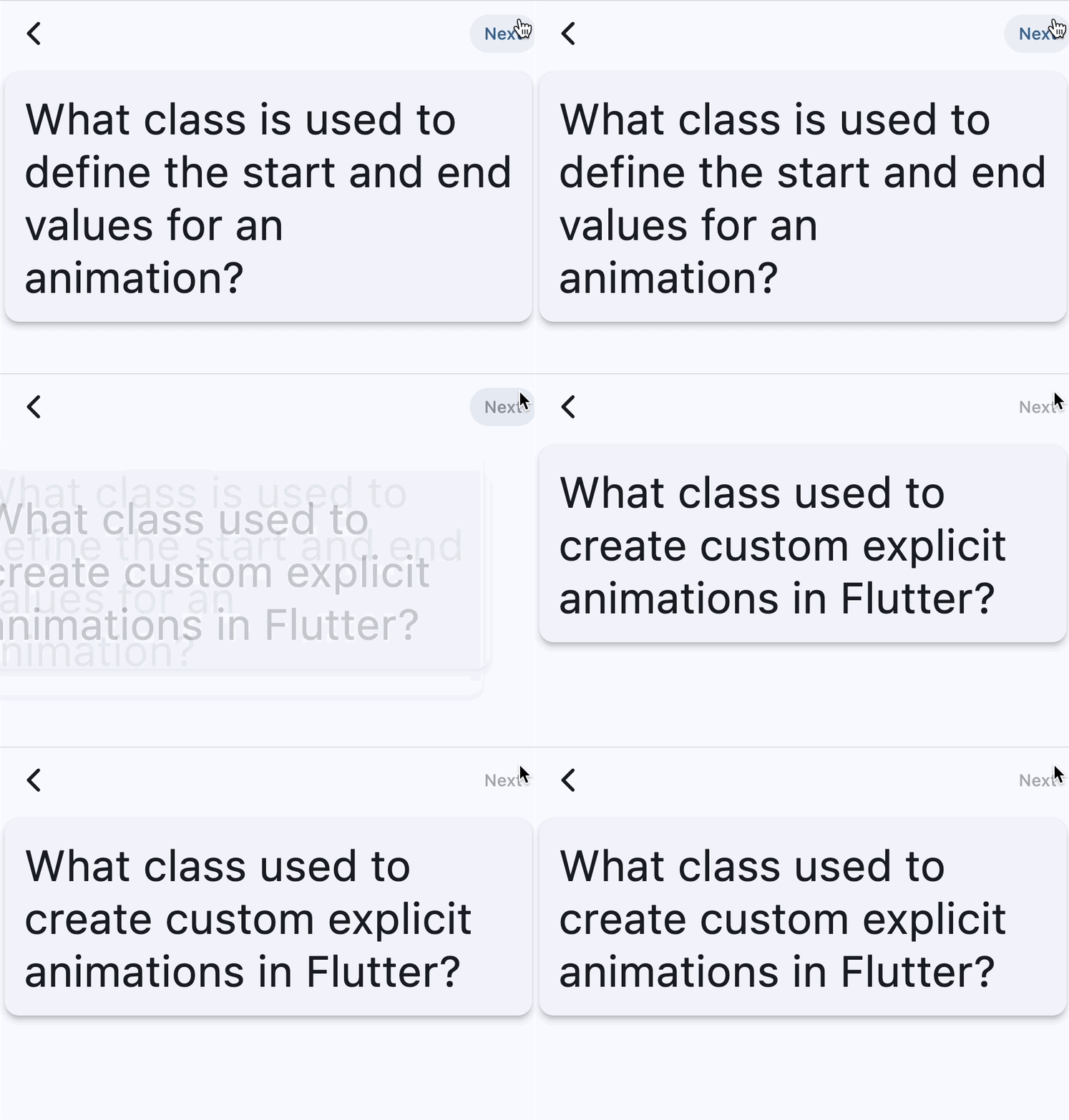
layoutBuilder को बदलकर Alignment.topCenter का इस्तेमाल करने से, ट्रांज़िशन के दौरान इनकमिंग और आउटगोइंग कार्ड सबसे ऊपर अलाइन रहते हैं. AnimatedSwitcher.defaultLayoutBuilder, Alignment.center का इस्तेमाल करता है:
layoutBuilder: (currentChild, previousChildren) {
  return Stack(
    alignment: Alignment.topCenter,
    children: <Widget>[
      ...previousChildren,
      ?currentChild,
    ],
  );
},
ऐप्लिकेशन को चलाना और टेस्ट करना
ऐप्लिकेशन को हॉट रीलोड करें, किसी सवाल का जवाब दें, और Next पर टैप करें. इससे यह पुष्टि की जा सकेगी कि नया QuestionCard, स्क्रीन पर सबसे ऊपर आसानी से स्लाइड और फ़ेड हो रहा है.
सीखे गए मुख्य कॉन्सेप्ट
- एक्सप्लिसिट ऐनिमेशन विजेट, किसी एक टारगेट वैल्यू और अवधि के बजाय,
Animationऑब्जेक्ट लेते हैं. Animationक्लास, समय के साथ ऐनिमेशन की प्रोग्रेस को दिखाती है. हालांकि, यह किसी खास विज़ुअल प्रॉपर्टी से नहीं जुड़ी होती.Tween.animate()औरAnimation.drive(),CurveTweenको ट्रांसफ़ॉर्म करकेAnimationपर लागू करते हैं.AnimatedSwitcher.layoutBuilder, ट्रांज़िशन के दौरान इनकमिंग और आउटगोइंग चाइल्ड व्यू को अलाइन करने के तरीके को पसंद के मुताबिक बनाता है.
6. किसी ऐनिमेशन की स्थिति को कंट्रोल करना
अब तक, Flutter ने आपके लिए हर ऐनिमेशन के प्लेबैक को मैनेज किया है. जब आपको इस बात पर पूरा कंट्रोल चाहिए कि कोई ऐनिमेशन कब शुरू हो, कब रुके, कब रीसेट हो या कई चरणों को क्रम में कब लगाया जाए, तो AnimationController का इस्तेमाल करके अपना Animation बनाया जा सकता है.
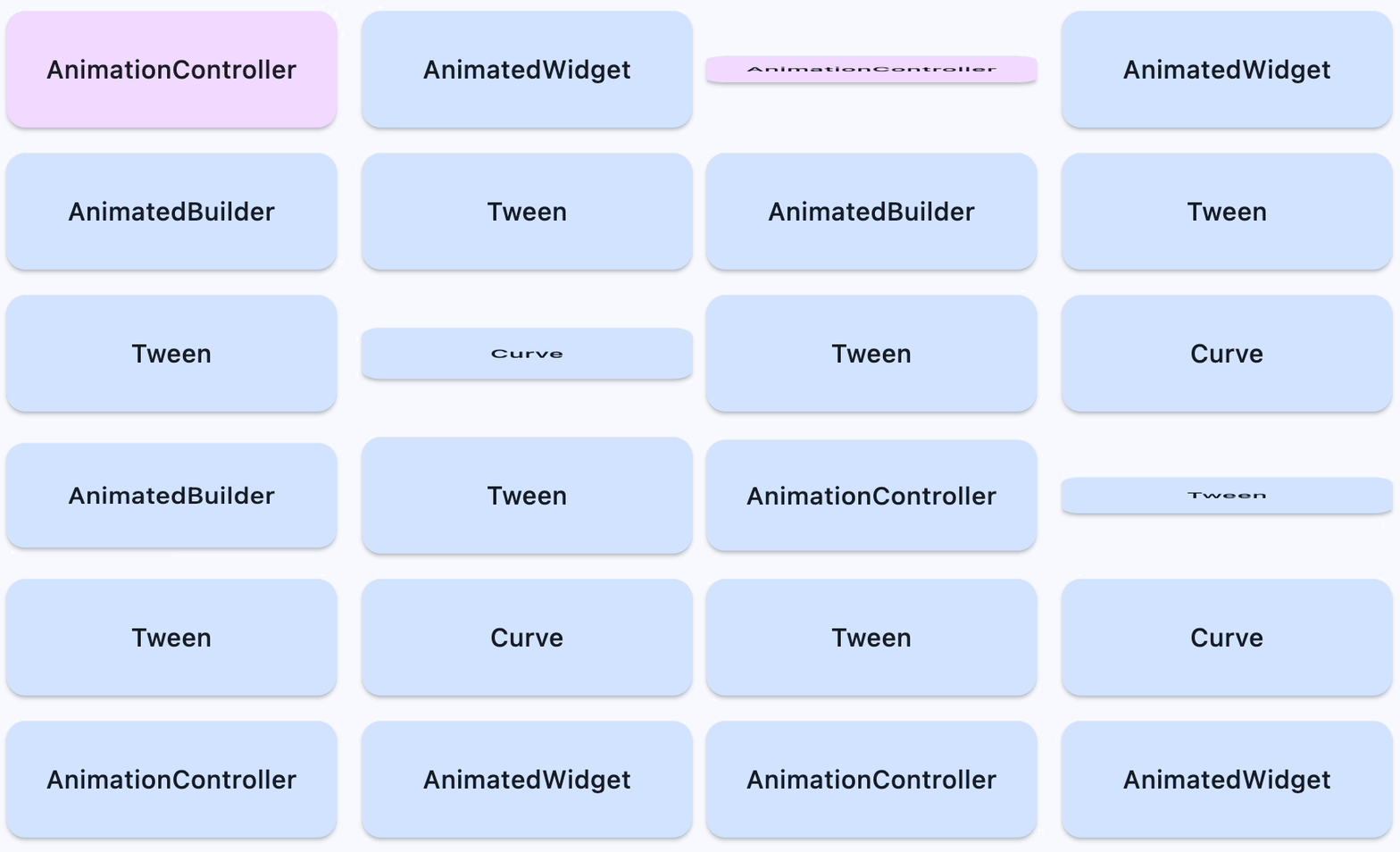
इस चरण में, आपको एक कस्टम CardFlipEffect विजेट बनाना होगा. यह विजेट, सवाल बदलने पर जवाब वाले हर कार्ड को 3D में फ़्लिप करता है. इसके लिए, TweenSequence का इस्तेमाल करके चारों कार्ड को स्टैगर किया जाता है, ताकि वे एक के बाद एक फ़्लिप हों.
Antigravity को एक के बाद एक 3D कार्ड फ़्लिप इफ़ेक्ट बनाने के लिए कहें
lib/flip_effect.dart बनाने के लिए, Antigravity में यह प्रॉम्प्ट भेजें और जवाब वाले कार्ड को lib/question_screen.dart में रैप करें:
Create `lib/flip_effect.dart` with a stateful `CardFlipEffect` widget (`child`, `duration`, and `delayAmount`) using `SingleTickerProviderStateMixin`. When `widget.child.key` changes in `didUpdateWidget`, store the previous child and run an `AnimationController` whose duration is `widget.duration * (widget.delayAmount + 1)` (resetting when it reaches `1`). Drive the controller through a `TweenSequence<double>` (`_animationWithDelay`) that holds at `0.0` with `ConstantTween` for weight `delayAmount` (when `delayAmount > 0`) and then interpolates from `0.0` to `1.0` with weight `1.0`, using `AnimatedBuilder` and `Transform` (`Matrix4.identity()..rotateX(_animationWithDelay.value * math.pi)`) to show `_previousChild` for the first half of the flip and `Transform.flip(flipY: true, child: child)` for the second half. In `AnswerCards` (`lib/question_screen.dart`), wrap each `Card.filled` in `CardFlipEffect` with a 300ms duration and `delayAmount: index.toDouble() / 2`.
जनरेट किए गए कोड को समझना
AnimationController की मदद से ऐनिमेशन लाइफ़साइकल को मैनेज करना
AnimationController की मदद से कस्टम ऐनिमेशन बनाने के लिए, ये चार चरण पूरे करने होते हैं:
StatefulWidget(CardFlipEffect) बनाएं.SingleTickerProviderStateMixinकोStateक्लास में मिक्स करें, ताकि यहTickerफ़्रेम उपलब्ध करा सके.initState()मेंAnimationControllerकोvsync: thisके साथ शुरू करें. साथ ही,widget.child.keyमें बदलाव होने पर,didUpdateWidget()मेंforward()को ट्रिगर करें.AnimatedBuilderका इस्तेमाल करके, हर टिक पर विजेट ट्री को फिर से बनाएं.
AnimatedBuilder और Transform के साथ 3D रोटेशन
2D रोटेशन के लिए, Flutter में AnimatedRotation (इंप्लिसिट) और RotationTransition (एक्सप्लिसिट) का इस्तेमाल किया जाता है. 3D X-ऐक्सिस कार्ड फ़्लिप के लिए, Matrix4 ट्रांसफ़ॉर्मेशन की ज़रूरत होती है. साथ ही, फ़्लिप (value < 0.5) के बीच में फ़्रंट और बैक विजेट को स्वैप करना पड़ता है. इसलिए, CardFlipEffect, AnimatedBuilder को Transform के साथ जोड़ता है:
@override
Widget build(BuildContext context) {
  return AnimatedBuilder(
    animation: _animationWithDelay,
    builder: (context, child) {
      return Transform(
        alignment: Alignment.center,
        transform: Matrix4.identity()
          ..rotateX(_animationWithDelay.value * math.pi),
        child: _animationController.isAnimating
            ? _animationWithDelay.value < 0.5
                  ? _previousChild
                  : Transform.flip(flipY: true, child: child)
            : child,
      );
    },
    child: widget.child,
  );
}
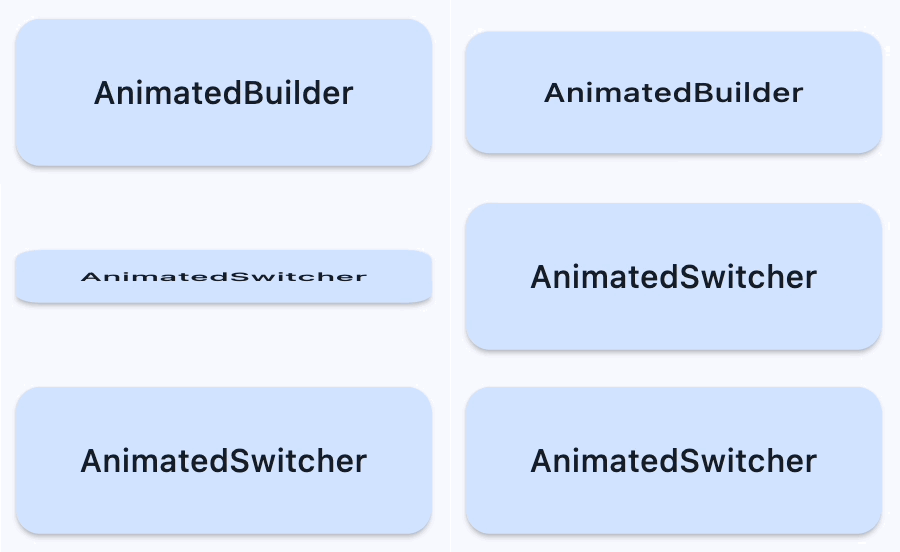
रोटेशन के पहले हाफ़ (_animationWithDelay.value < 0.5) के दौरान, विजेट _previousChild दिखाता है. जब कार्ड 90 डिग्री से ज़्यादा घूमता है, तो वह वर्टिकल तौर पर फ़्लिप किया गया नया child (Transform.flip(flipY: true)) दिखाता है. इससे टेक्स्ट $\pi$ रेडियन पर रोटेशन पूरा होने पर दाईं ओर दिखता है:
TweenSequence की मदद से, ऐनिमेशन को स्टैगर करना
ध्यान दें कि CardFlipEffect, कार्ड को अलग-अलग समय पर दिखाने के लिए, dart:async से Future.delayed का इस्तेमाल नहीं करता है. TweenSequence का इस्तेमाल करके, ऐनिमेशन की टाइमलाइन में देरी को बनाए रखने का मतलब है कि स्टैगर्ड इफ़ेक्ट, एक ही TickerProvider से कंट्रोल होता है. इसलिए, Flutter DevTools में धीमे ऐनिमेशन चालू करने से, देरी भी उसी अनुपात में कम हो जाती है.
lib/flip_effect.dart में, _animationWithDelay दो TweenSequenceItem को चेन करता है: delayAmount के वेटेज वाला ConstantTween और उसके बाद 1.0 के वेटेज वाला Tween(begin: 0.0, end: 1.0):
_animationWithDelay = TweenSequence<double>([
  if (widget.delayAmount > 0)
    TweenSequenceItem(
      tween: ConstantTween<double>(0.0),
      weight: widget.delayAmount,
    ),
  TweenSequenceItem(tween: Tween(begin: 0.0, end: 1.0), weight: 1.0),
]).animate(_animationController);
AnswerCards (lib/question_screen.dart) में, delayAmount: index.toDouble() / 2 को पास करने पर, ग्रिड में मौजूद हर कार्ड को फ़्लिप करने से पहले, धीरे-धीरे ज़्यादा समय तक होल्ड किया जाता है:
return CardFlipEffect(
  delayAmount: index.toDouble() / 2,
  duration: const Duration(milliseconds: 300),
  child: Card.filled(
    key: ValueKey(answers[index]),
    // ...
ऐप्लिकेशन को चलाना और टेस्ट करना
हॉट रीस्टार्ट करें, किसी सवाल का जवाब दें, और आगे बढ़ें पर टैप करें. इससे आपको जवाब वाले चारों कार्ड एक-एक करके पलटते हुए दिखेंगे.
7. कस्टम नेविगेशन ट्रांज़िशन का इस्तेमाल करना
एक ही स्क्रीन पर विजेट को ऐनिमेट करने के अलावा, स्क्रीन और मुख्य यूज़र इंटरफ़ेस (यूआई) की स्थितियों के बीच ट्रांज़िशन को ऐनिमेट किया जा सकता है. इस चरण में, pub.dev (FadeThroughPageTransitionsBuilder, PageTransitionSwitcher, FadeThroughTransition, और OpenContainer) पर मौजूद आधिकारिक animations पैकेज से, पहले से बने Material मोशन विजेट का इस्तेमाल किया जाएगा. साथ ही, Android पर पीछे जाने पर झलक दिखाने वाले हाथ के जेस्चर की सुविधा चालू की जाएगी.
Antigravity को Material मोशन और पीछे जाने पर झलक दिखाने वाला हाथ का जेस्चर ट्रांज़िशन जोड़ने के लिए प्रॉम्प्ट करें
lib/main.dart और lib/question_screen.dart को अपडेट करने के लिए, Antigravity में यह प्रॉम्प्ट भेजें:
Using `package:animations/animations.dart`, update `ThemeData` in `lib/main.dart` with a `PageTransitionsTheme` that uses `PredictiveBackPageTransitionsBuilder()` on Android and `FadeThroughPageTransitionsBuilder()` on iOS, macOS, Windows, and Linux. In `lib/question_screen.dart`, create a `GameOverScreen` widget displaying `Scoreboard`, "You Win!", the final score, and an "OK" button that pops back to the first route. Update `QuestionCard` to use `PageTransitionSwitcher` (200ms duration) with `FadeThroughTransition` wrapping an `OpenContainer` (`key: ValueKey(question)`, `tappable: false`, `closedColor: Color(0xfff2f3fa)`, 12px rounded corners, elevation 4) whose `closedBuilder` registers `openContainer` using `onChangeOpenContainer` and renders the question text, and whose `openBuilder` returns `GameOverScreen(viewModel: viewModel)` when `_handleGameOver` invokes the stored callback.
जनरेट किए गए कोड को समझना
कस्टम रूट ट्रांज़िशन और Android पर पीछे जाने पर झलक दिखाने वाला हाथ का जेस्चर
अगर आपको किसी एक नेविगेशन कॉल को पसंद के मुताबिक बनाना है, तो Navigator.push() को PageRouteBuilder पास करें. साथ ही, transitionsBuilder (जैसे, FadeTransition या FadeThroughTransition) दें, जो प्राइमरी animation और secondaryAnimation, दोनों को हासिल करता है.
अपने पूरे ऐप्लिकेशन में एक जैसे रूट ट्रांज़िशन लागू करने और Android के पीछे जाने पर झलक दिखाने वाले हाथ के जेस्चर की सुविधा का इस्तेमाल करने के लिए, अपने ऐप्लिकेशन के ThemeData (lib/main.dart) में pageTransitionsTheme को कॉन्फ़िगर करें:
theme: ThemeData(
  colorScheme: ColorScheme.fromSeed(seedColor: Colors.blue),
  pageTransitionsTheme: const PageTransitionsTheme(
    builders: {
      TargetPlatform.android: PredictiveBackPageTransitionsBuilder(),
      TargetPlatform.iOS: FadeThroughPageTransitionsBuilder(),
      TargetPlatform.macOS: FadeThroughPageTransitionsBuilder(),
      TargetPlatform.windows: FadeThroughPageTransitionsBuilder(),
      TargetPlatform.linux: FadeThroughPageTransitionsBuilder(),
    },
  ),
),
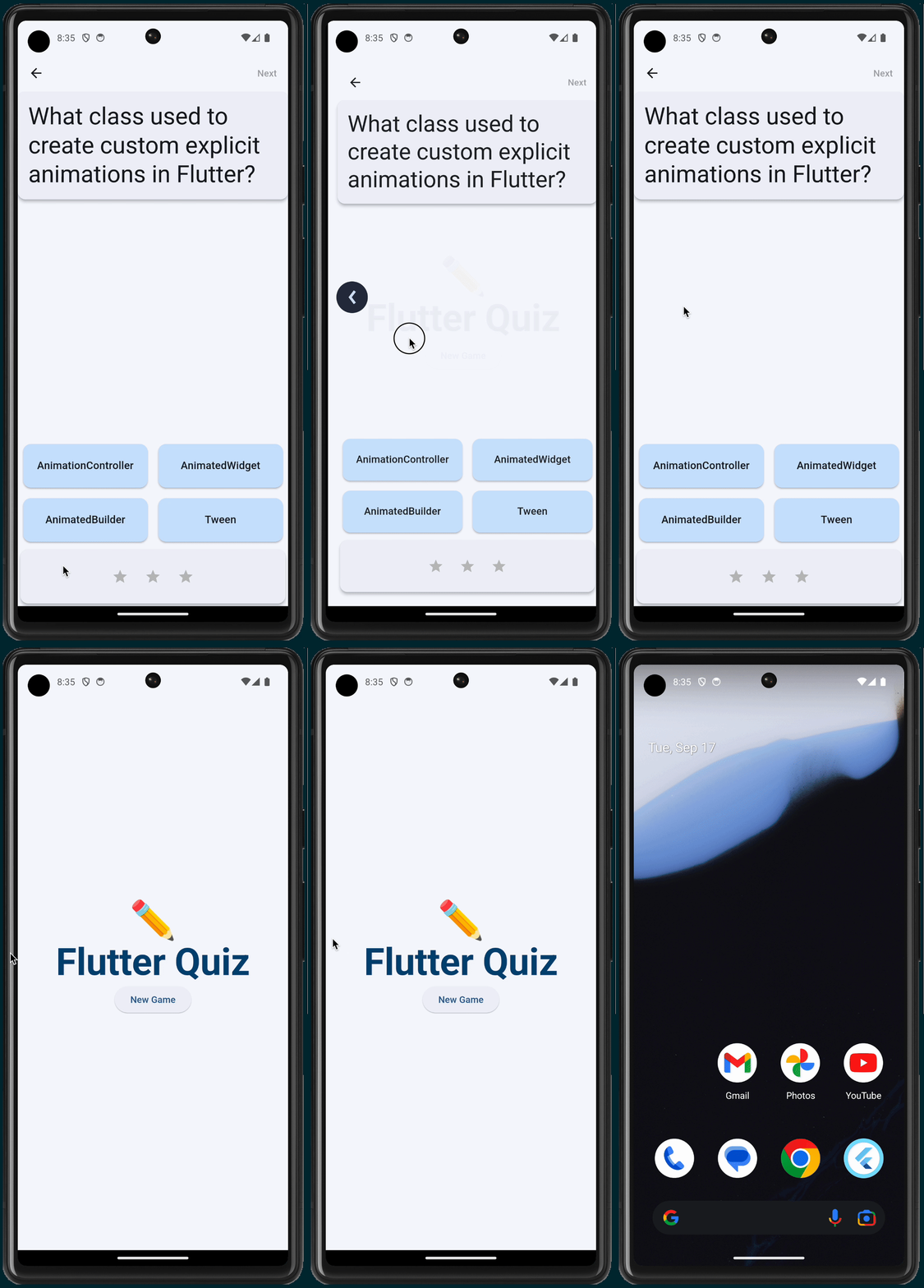
पीछे जाने पर झलक दिखाने वाले हाथ के जेस्चर की मदद से, Android उपयोगकर्ता स्क्रीन के किनारे से स्वाइप करके, पिछले रास्ते की झलक देख सकते हैं. इसके बाद, वे वापस जाने का फ़ैसला ले सकते हैं. PredictiveBackPageTransitionsBuilder, Android 14 (एपीआई 34) और इसके बाद के वर्शन पर, पीछे जाने पर झलक दिखाने वाले सिस्टम के जेस्चर को सुनता है. साथ ही, Android के पुराने वर्शन पर ZoomPageTransitionsBuilder पर वापस चला जाता है. प्लैटफ़ॉर्म के कॉन्फ़िगरेशन की जानकारी के लिए, Android पर पीछे जाने पर झलक दिखाने वाले हाथ के जेस्चर की गाइड देखें.
PageTransitionSwitcher और FadeThroughTransition के साथ सवाल स्विच करना
स्टैंडर्ड AnimatedSwitcher, अपने transitionBuilder में सिर्फ़ एक Animation दिखाता है. FadeThroughTransition जैसे मटीरियल मोशन ट्रांज़िशन, इनकमिंग animation और आउटगोइंग secondaryAnimation, दोनों को कोऑर्डिनेट करते हैं. इसलिए, QuestionCard, animations पैकेज से PageTransitionSwitcher का इस्तेमाल करता है:
return PageTransitionSwitcher(
  duration: const Duration(milliseconds: 200),
  transitionBuilder: (child, animation, secondaryAnimation) {
    return FadeThroughTransition(
      animation: animation,
      secondaryAnimation: secondaryAnimation,
      child: child,
    );
  },
  // ...
OpenContainer के साथ कंटेनर ट्रांसफ़ॉर्म
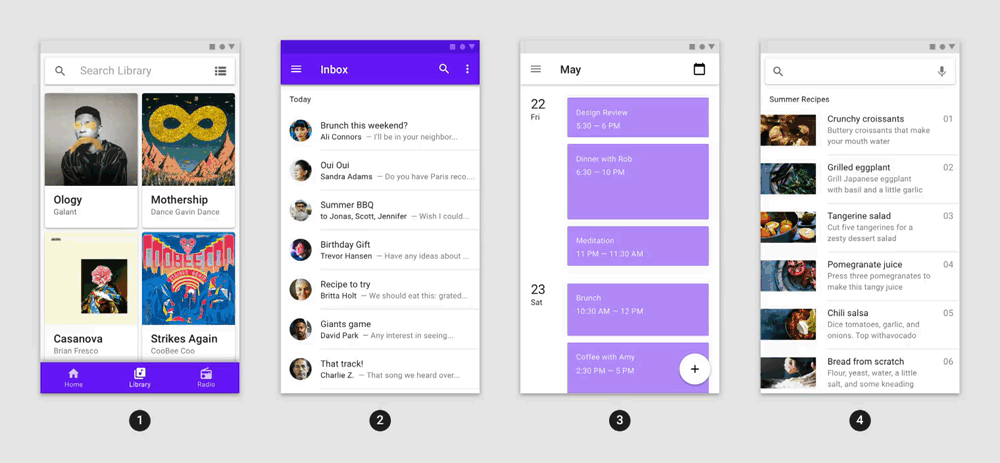
OpenContainer विजेट, Material के कंटेनर ट्रांसफ़ॉर्म पैटर्न को लागू करता है. इससे छोटे विजेट (closedBuilder) को फ़ुल-स्क्रीन डेस्टिनेशन (openBuilder) में आसानी से बड़ा किया जा सकता है.
lib/question_screen.dart में, QuestionCard tappable: false के साथ OpenContainer रेंडर करता है. इसलिए, सवाल वाले कार्ड पर टैप करने से गेम खत्म नहीं होता. इसके बजाय, closedBuilder, openContainer कॉलबैक को _QuestionScreenState तक पास करता है. यह आखिरी सवाल का जवाब मिलने पर इसे शुरू करता है:
child: OpenContainer(
  key: ValueKey(question),
  tappable: false,
  closedColor: _backgroundColor,
  closedShape: const RoundedRectangleBorder(
    borderRadius: BorderRadius.all(Radius.circular(12.0)),
  ),
  closedElevation: 4,
  closedBuilder: (context, openContainer) {
    onChangeOpenContainer(openContainer);
    return ColoredBox(
      color: _backgroundColor,
      child: Padding(
        padding: const EdgeInsets.all(16.0),
        child: Text(
          question ?? '',
          style: Theme.of(context).textTheme.displaySmall,
        ),
      ),
    );
  },
  openBuilder: (context, closeContainer) {
    return GameOverScreen(viewModel: viewModel);
  },
),
ऐप्लिकेशन को चलाना और टेस्ट करना
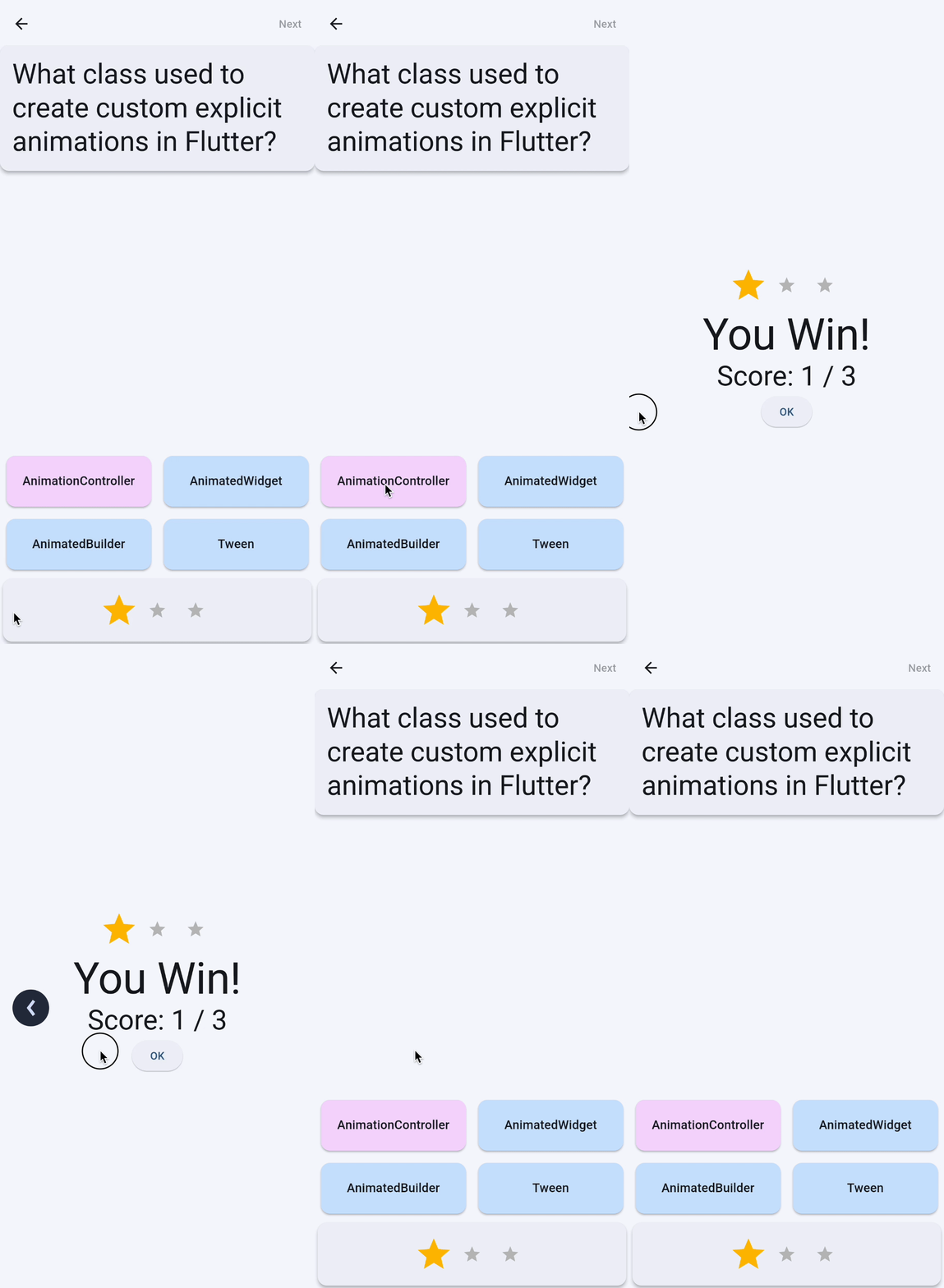
ऐप्लिकेशन को हॉट रीस्टार्ट करें, नया गेम शुरू करें, और तीनों सवालों के जवाब दें. आखिरी सवाल का जवाब देने पर, OpenContainer सवाल वाले कार्ड को फ़ुल-स्क्रीन GameOverScreen में आसानी से बड़ा कर देता है:
8. बधाई हो
बधाई हो! आपने Google Antigravity के साथ मिलकर, Flutter क्विज़ ऐप्लिकेशन में शानदार ऐनिमेशन इफ़ेक्ट जोड़े हैं. साथ ही, Flutter के ऐनिमेशन सिस्टम के मुख्य बिल्डिंग ब्लॉक के बारे में जाना है.
आपने क्या बनाया है
- इंप्लिसिटली ऐनिमेटेड स्कोरबोर्ड: खिलाड़ी के स्कोर करने पर, स्टार आइकॉन को ऐनिमेट करने के लिए,
ColorTweenऔरCurves.elasticOutके साथAnimatedScaleऔरTweenAnimationBuilderका इस्तेमाल किया गया है. - सवाल के ट्रांज़िशन साफ़ तौर पर दिखते हैं:
AnimatedSwitcherके अंदरFadeTransitionऔरSlideTransitionको कंपोज़ किया गया है. साथ ही,layoutBuilderको सबसे ऊपर अलाइन किया गया है. - स्टैगर्ड 3D कार्ड फ़्लिप:
AnimationController,AnimatedBuilder, औरTweenSequenceडिले का इस्तेमाल करके, 3DMatrix4रोटेशन को कंट्रोल किया गया. - मटेरियल मोशन और पीछे जाने पर झलक दिखाने वाले हाथ के जेस्चर की सुविधा:
PageTransitionsThemeकोPredictiveBackPageTransitionsBuilderऔरFadeThroughPageTransitionsBuilderके साथ कॉन्फ़िगर किया गया है. साथ ही,animationsपैकेज सेPageTransitionSwitcherऔरOpenContainerका इस्तेमाल किया गया है.
आगे क्या करना है?
इनसे मिलते-जुलते कोडलैब देखें:
- Material 3 की मदद से, ऐनिमेटेड रिस्पॉन्सिव ऐप्लिकेशन लेआउट बनाएं
- Flutter के लिए Material Motion की मदद से शानदार ट्रांज़िशन बनाना
इस बारे में और पढ़ें
docs.flutter.dev पर ऐनिमेशन से जुड़ी ज़्यादा गाइड और रेसिपी देखें:
- ऐनिमेशन के बारे में जानकारी
- ऐनिमेशन से जुड़ा ट्यूटोरियल
- इंप्लिसिट ऐनिमेशन
- किसी कंटेनर की प्रॉपर्टी को ऐनिमेट करना (कुकबुक)
- विजेट को फ़ेड इन और फ़ेड आउट करना (कुकबुक)
- हीरो ऐनिमेशन
- पेज रूट ट्रांज़िशन को ऐनिमेट करना (कुकबुक)
- फ़िज़िक्स सिम्युलेशन का इस्तेमाल करके, किसी विजेट को ऐनिमेट करना (कुकबुक)
- स्टैगर्ड ऐनिमेशन
- ऐनिमेशन और मोशन विजेट (विजेट कैटलॉग)